# Админ платформы


# Создание смарт-контракта (СК)

Оформление инвестиционного проекта начинается с создания смарт-контракта (СК)

Для этого необходимо перейти на вкладку Admin - Контракты или Admin - NFT

Рассмотрим создание контракта на примере контракта с NFT

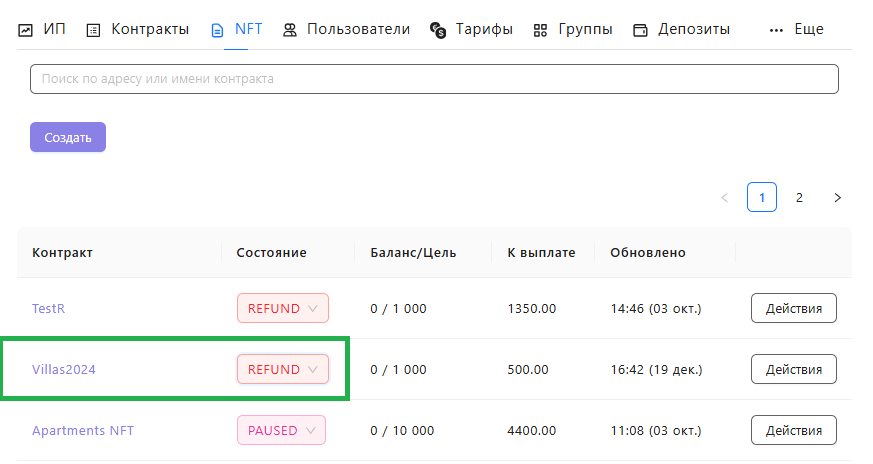
На странице NFT показан список всех контрактов, оформленных на текущий момент. Для создания нового контракта, необходимо нажать на кнопку "Создать"

[![image.png](https://docs.in-pool.net/uploads/images/gallery/2024-12/scaled-1680-/CZlimage.png)](https://docs.in-pool.net/uploads/images/gallery/2024-12/CZlimage.png)

Открывается форма создания контракта:

<span style="text-decoration: underline;"><span style="color: rgb(0, 0, 0); text-decoration: underline;">**Вкладка Параметры**</span></span>

[![image.png](https://docs.in-pool.net/uploads/images/gallery/2024-12/scaled-1680-/JrQimage.png)](https://docs.in-pool.net/uploads/images/gallery/2024-12/JrQimage.png)

Некоторые поля формы недоступны для редактирования и их значения подставляются автоматически (например, поля Контракт, Фабрика, Версия, Хэш транзакции и т.п.)

<span style="text-decoration: underline;"><span lang="RU" style="mso-ansi-language: RU;">Нередактируемые поля:</span></span>

**<span lang="RU" style="mso-ansi-language: RU;">Контракт </span>**<span lang="RU" style="mso-ansi-language: RU;">-</span> <span lang="RU" style="mso-ansi-language: RU;">Адрес контракта  
**Фабрика** -</span> <span lang="RU" style="mso-ansi-language: RU;">Адрес фабрики контракта, через которую он был развернут, должен оставаться неизменным до глобальных обновлений  
**Версия** -</span> <span lang="RU" style="mso-ansi-language: RU;">При создании контракта показывает служебную версию фабрики, а при выборе созданного контракта - версию контракта  
**Хэш транзакции** - Показывает транзакцию в которой был создан контракт</span>

**<span lang="RU" style="mso-ansi-language: RU;">Собрано</span>**<span lang="RU" style="mso-ansi-language: RU;"> </span><span lang="RU" style="mso-ansi-language: RU;">- Собранная сумма, которая сейчас находится на контракте</span>

**Unclaimed<span lang="RU" style="mso-ansi-language: RU;"> </span>**<span lang="RU" style="mso-ansi-language: RU;">- </span><span lang="RU" style="mso-ansi-language: RU;">Количество незаклейменных токенов на контракте</span>

**USD<span style="mso-ansi-language: RU;"> </span>dec<span lang="RU" style="mso-ansi-language: RU;"> / </span>Token<span style="mso-ansi-language: RU;"> </span>dec**<span lang="RU" style="mso-ansi-language: RU;"> - Количество нулей для конвертации токенов в </span>Wei<span lang="RU" style="mso-ansi-language: RU;"> и обратно. Берется из универсального метода </span>decimals<span lang="RU" style="mso-ansi-language: RU;">() в каждом смарт-контракте каждого токена. Перед началом сбора (перевода СК в состояние </span>DEPOSIT<span lang="RU" style="mso-ansi-language: RU;">\_</span>USD<span lang="RU" style="mso-ansi-language: RU;">) или клейма (состояние </span>DISTR<span lang="RU" style="mso-ansi-language: RU;">\_</span>TOKENS<span lang="RU" style="mso-ansi-language: RU;">)</span> <span style="mso-ansi-language: RU;">**<span lang="RU">ВАЖНО </span>**<span lang="RU">убедиться, что в этих полях появились значения  
</span></span>

<u><span lang="RU" style="mso-ansi-language: RU;">Редактируемые поля:</span></u>

**<span lang="RU" style="mso-ansi-language: RU;">Активен </span>**<span lang="RU" style="mso-ansi-language: RU;">-</span> <span lang="RU" style="mso-ansi-language: RU;">Если </span>параметр выключен, то платформа не будет получать данные от контракта в онлайн режиме, таким образом позволяет сэкономить запросы к провайдеру ноды

На форме необходимо заполнить <span style="text-decoration: underline;">обязательные поля</span>, которые отмечены звёздочкой

**<span lang="RU" style="mso-ansi-language: RU;">Имя проекта </span>**<span lang="RU" style="mso-ansi-language: RU;">- Имя проекта для сбора, которое должно быть уникальным. Не рекомендуется использовать кириллицу и специальные символы</span>

**<span lang="RU" style="mso-ansi-language: RU;">Стейблкойн </span>**<span lang="RU" style="mso-ansi-language: RU;">- </span><span lang="RU" style="mso-ansi-language: RU;">Название стейбла, в котором ведется сбор. В качестве удобства предзадан основной стейблкоин </span>USDT<span lang="RU" style="mso-ansi-language: RU;">  
</span>**Контракт токена** - Адрес контракта токена, в котором ведется сбор и выплат по проекту. Предзадан для USDT

**Блокчейн** - по умолчанию должен быть выбран Mainnet

**<span lang="RU" style="mso-ansi-language: RU;">Cостояние </span>**<span lang="RU" style="mso-ansi-language: RU;"> - Текущее состояние контракта</span>

**<span lang="RU" style="mso-ansi-language: RU;">Состояния контракта:</span>**

**PAUSED**<span lang="RU" style="mso-ansi-language: RU;"> - Режим паузы, используется для приостановки сбора или при изменении любого параметра контракта после его создания. Если необходимо изменить параметр</span><span lang="RU" style="mso-ansi-language: RU;"> СК Депозит мин, то сначала переводим СК в состояние </span>PAUSED<span lang="RU" style="mso-ansi-language: RU;">,</span> <span lang="RU" style="mso-ansi-language: RU;">затем меняем параметр, затем возвращаем нужное состояние</span>

**DEPOSIT**<span lang="RU" style="mso-ansi-language: RU;"> - Режим сбора  
</span>**<span style="mso-ansi-language: RU;">REFUND </span>**<span lang="RU" style="mso-ansi-language: RU;">-</span> <span lang="RU" style="mso-ansi-language: RU;">Режим клейма  
</span>**EMERGENCY<span style="mso-ansi-language: RU;"> </span>**<span lang="RU" style="mso-ansi-language: RU;">- Аварийный режим для экстренного вывода средств с контракта</span>

**<span style="font-family: 'Calibri',sans-serif; mso-ascii-theme-font: minor-latin; mso-hansi-theme-font: minor-latin; mso-bidi-font-family: 'Times New Roman'; mso-bidi-theme-font: minor-bidi;">FINISHED </span>**- Жизнь контракта закончена

**Общая сумма ИП** - Максимальная (целевая) сумма сбора

**Цена актива** - цена актива на момент создания контракта , значение будет отображаться на детальной странице ИП

<span style="text-decoration: underline;">**Вкладка Депозиты**</span>

На вкладке Депозиты администратор указывает тарифы, которым будет доступен проект на основе создаваемого контракта, а также минимальный депозит, шаг и максимальный депозит

[![image.png](https://docs.in-pool.net/uploads/images/gallery/2024-12/scaled-1680-/0Moimage.png)](https://docs.in-pool.net/uploads/images/gallery/2024-12/0Moimage.png)

**Депозит мин** - Минимальный размер депозита  
**Депозит макс** - Максимальный размер депозита  
**Шаг депозита**  - Шаг с которым можно делать депозит (например, если шаг = 50, то контракт принимает депозиты только на 50-100-150-200 и т.д.)

**Сумма ИП** - рассчитывается автоматически, отображает собранную сумму ИП по данному тарифу с учетом комиссии

<span style="text-decoration: underline;"><span style="color: rgb(0, 0, 0); text-decoration: underline;">**Вкладка NFT Meta**</span></span>

<span style="color: rgb(0, 0, 0);">Вкладка обязательна для заполнения, так как эти данные будут использоваться для создания NFT и после Airdrop эти данные будут недоступны для редактирования</span>

[![image.png](https://docs.in-pool.net/uploads/images/gallery/2024-12/scaled-1680-/g9zimage.png)](https://docs.in-pool.net/uploads/images/gallery/2024-12/g9zimage.png)

**Символ ИП** - Символ ИП, который будет храниться в блокчейне и отображаться в кошельке при добавлении туда NFT

**Логотип** - Картинка NFT

**Тип ИП** - Выпадающий список с возможными вариантами типов ИП

**Страна ИП** - Страна происхождения проекта

**Валюта ИП** - Валюта, в которой проект будет реализовываться

**Стратегия** - Стратегия нахождения в проекте

**Срок проекта** - Выбор срока реализации проекта

**ПИР** - Кошелек владельца проекта, на который будут отправлены собранные инвестиции

После того, как все поля будут заполнены, необходимо нажать "Выполнить" и подтвердить создание контракта подписью в кошельке MetaMask.

<p class="callout info">Все изменения, вносимые в контракт, платные и подтверждаются в кошельке, после чего сохраняются в блокчейн.</p>

Созданный контракт отобразится в списке контрактов

# Создание инвестиционного проекта

Как только [создан смарт-контракт](https://docs.in-pool.com/books/kak-oformit-invest-proekt-na-platforme/page/sozdanie-smart-kontrakta "Создание смарт-контракта") можно приступать к созданию инвестиционного предложения

Для этого необходимо перейти на вкладку Admin - Аллокации

На вкладке отображается список всех проектов, созданных на текущий момент:

[![image.png](https://docs.in-pool.net/uploads/images/gallery/2024-12/scaled-1680-/qpQimage.png)](https://docs.in-pool.net/uploads/images/gallery/2024-12/qpQimage.png)
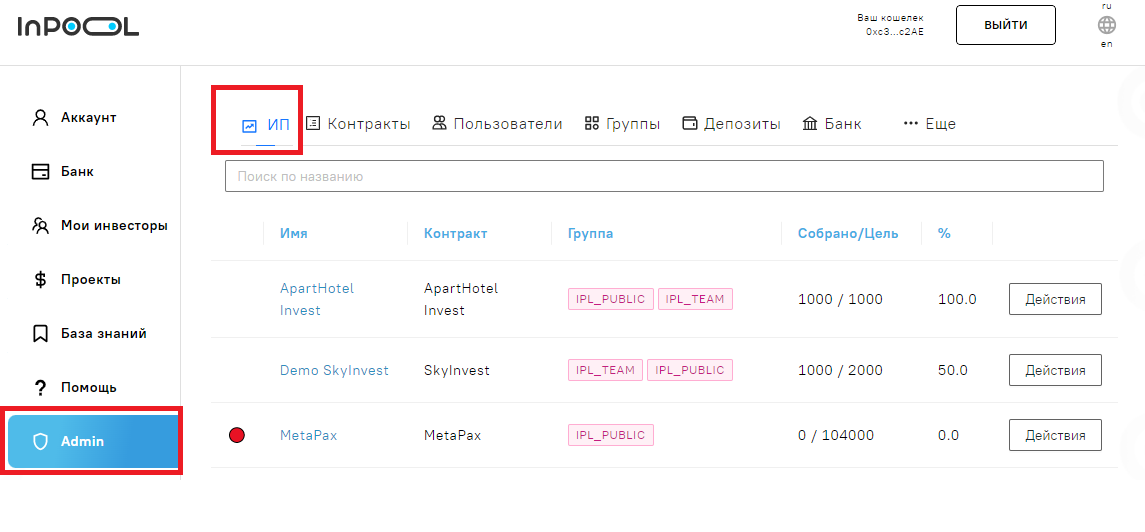
Для создания нового ИП необходимо нажать кнопку "Добавить"

Открывается форма "Создание ИП", для создания проекта необходимо заполнить все обязательные поля, отмеченные звёздочкой

[![image.png](https://docs.in-pool.net/uploads/images/gallery/2024-12/scaled-1680-/j4iimage.png)](https://docs.in-pool.net/uploads/images/gallery/2024-12/j4iimage.png)
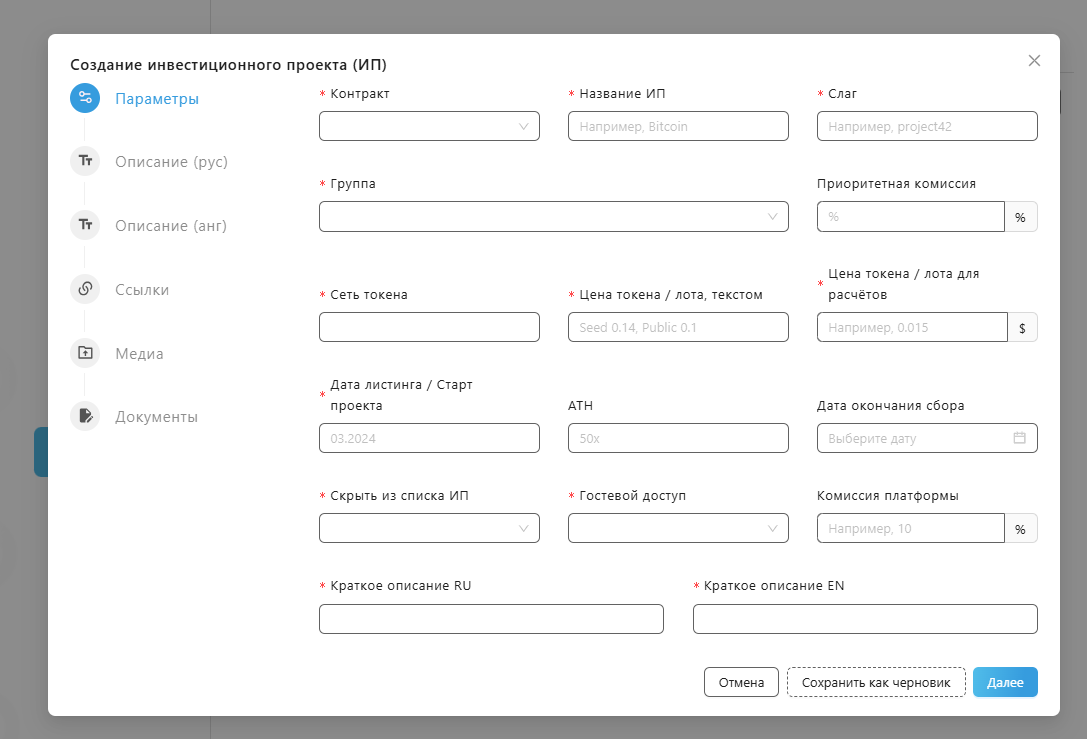
<span style="text-decoration: underline;">**Вкладка Параметры**</span>

**Контракт** - Необходимо выбрать созданный для ИП контракт из списка доступных. Поле служебное и не отображается на стороне пользователя

**Слаг** - На основе этого поля формируется уникальная ссылка на аллокацию по шаблону /allocations/{slug}, допускается использование только латиницы

**Название ИП**- Публичное имя проекта для отображения в списке проектов и на его странице

**Группа** - В поле можно выбрать, для каких групп пользователей будет доступна аллокация. Если выбрано больше одной группы, то поле Приоритетная комиссия недоступно.

**Сеть токена** - Публичная сеть токена проекта для отображения на странице ИП

**Цена токена, текстом** - Поле для отображения на странице ИП, заполняется в свободном формате, например, “микс. 0.1$, 50% на 50% seed/private”

**Цена токена для расчетов** - Служебное поле для расчетов цены токена внутри платформы: для клейма, экспорта. В случае, если цена токена в ИП микс., то в это поле вводится среднее

**Дата листинга / Старт проетка** - Текстовое поле для отображения на странице ИП

**ATH** - All-time High — максимальная цена токена, отображается в на карточке проекта и на странице с деталями проекта

**Дата окончания сбора** - Если дата указана, на странице проекта будет отображаться отсчёт до даты окончания сбора. Необязательное поле

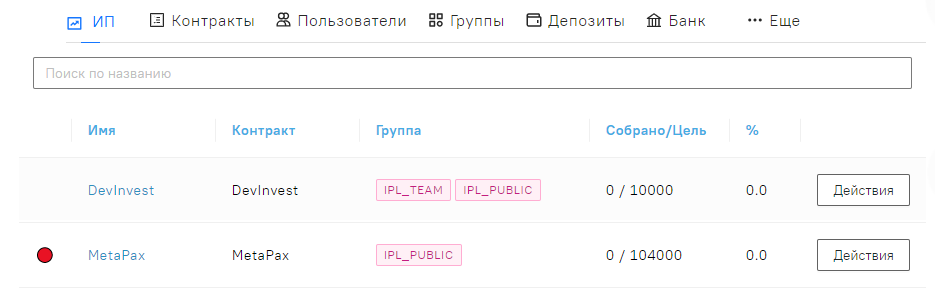
**Скрыть из списка ИП**- ИП не будет отображаться на странице Проекты для пользоватлей, но оставляет возможность зайти по прямой ссылке. Скрытый проект отмечается красной точкой в списке ИП для администратора

**Гостевой доступ -** Даёт возможность просмотреть проект в режиме Гостя. На форме отображается дополнительное поле "Гостевой слаг". При включенном гостевом доступе появляются две дополнительные вкладки "Публ. описание":

[![image.png](https://docs.in-pool.net/uploads/images/gallery/2024-12/scaled-1680-/fSGimage.png)](https://docs.in-pool.net/uploads/images/gallery/2024-12/fSGimage.png)
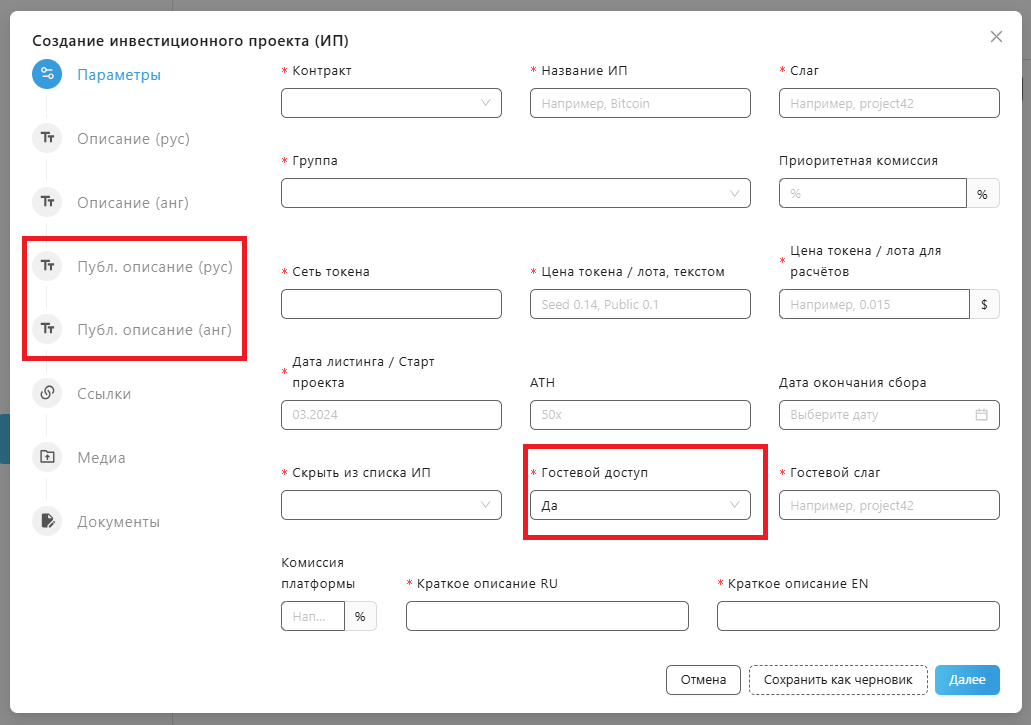
<span style="text-decoration: underline;">**Вкладка Описание (рус)**</span>

Необходимо заполнить обязательные поля "Вестинг/ Условия проекта" и "Описание", в описании необходимо максимально раскрыть суть проекта и представить его инвестору:

[![image.png](https://docs.in-pool.net/uploads/images/gallery/2024-12/scaled-1680-/VWWimage.png)](https://docs.in-pool.net/uploads/images/gallery/2024-12/VWWimage.png)
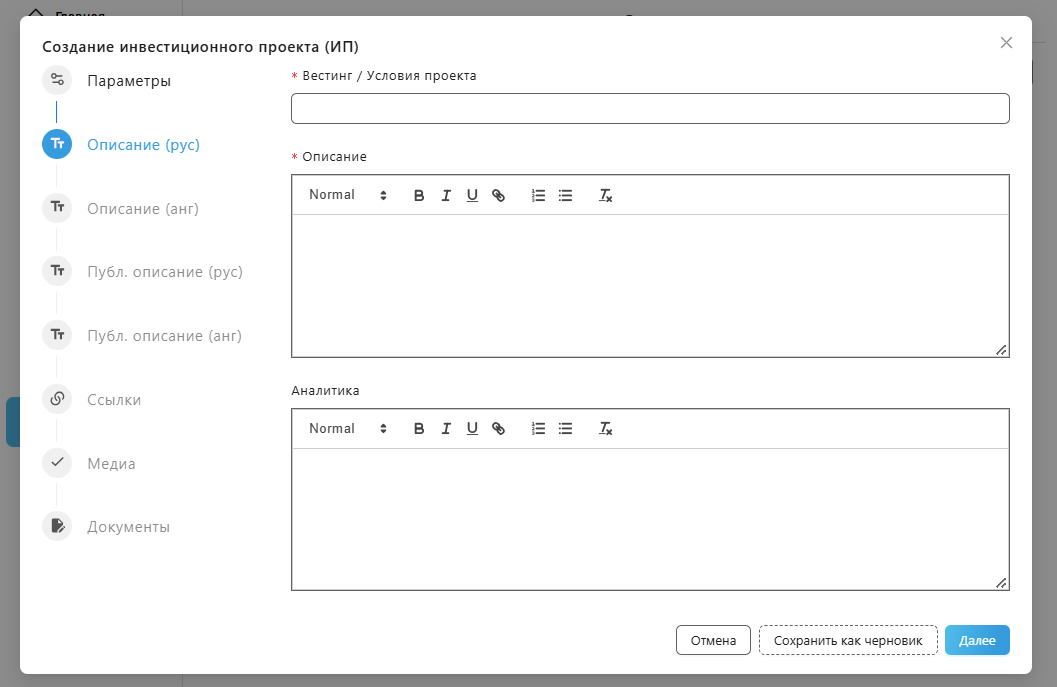
<span style="text-decoration: underline;">**Вкладка Описание (анг)**</span>

Описание проекта на английском языке:

[![image.png](https://docs.in-pool.net/uploads/images/gallery/2024-12/scaled-1680-/Fbwimage.png)](https://docs.in-pool.net/uploads/images/gallery/2024-12/Fbwimage.png)
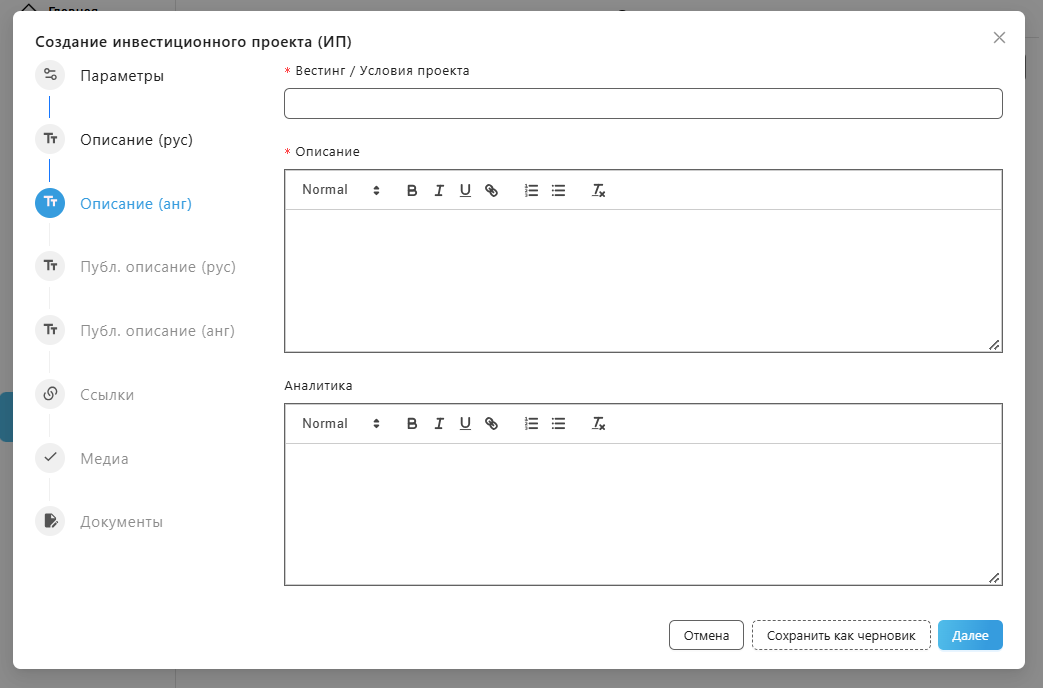
<span style="text-decoration: underline;">**Вкладка Публ. описание (рус)**</span>

Можно добавить специальную версию описания для незарегистрированных пользователей при просмотре проекта в режиме гостя:

[![image.png](https://docs.in-pool.net/uploads/images/gallery/2024-12/scaled-1680-/DSiimage.png)](https://docs.in-pool.net/uploads/images/gallery/2024-12/DSiimage.png)
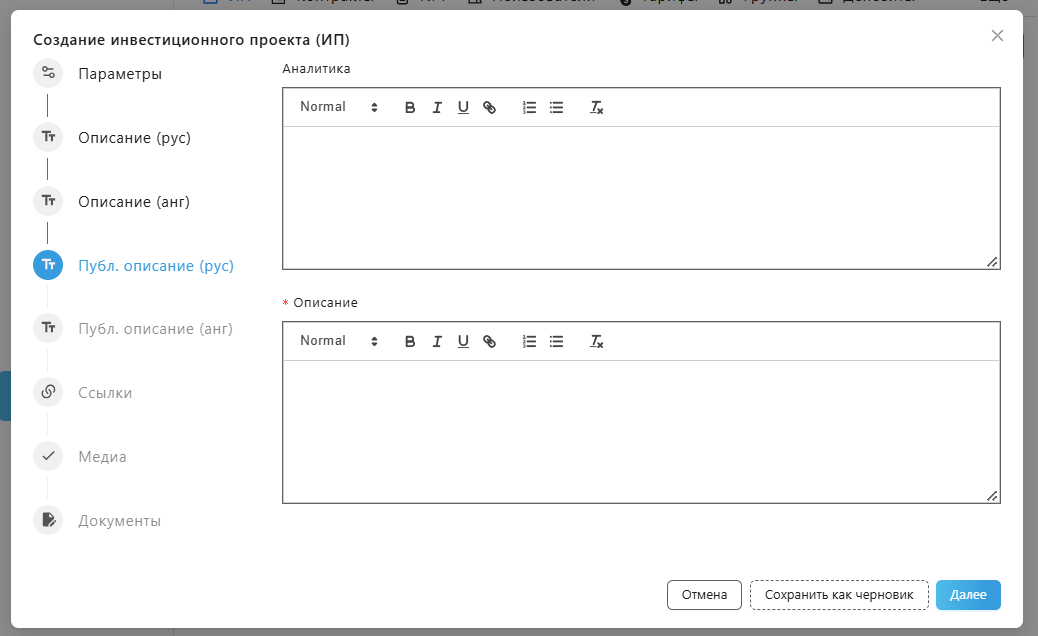
<span style="text-decoration: underline;">**Вкладка Публ. описание (анг)**</span>

Описание проекта в режиме гостя на английском языке:

[![image.png](https://docs.in-pool.net/uploads/images/gallery/2024-12/scaled-1680-/Uadimage.png)](https://docs.in-pool.net/uploads/images/gallery/2024-12/Uadimage.png)
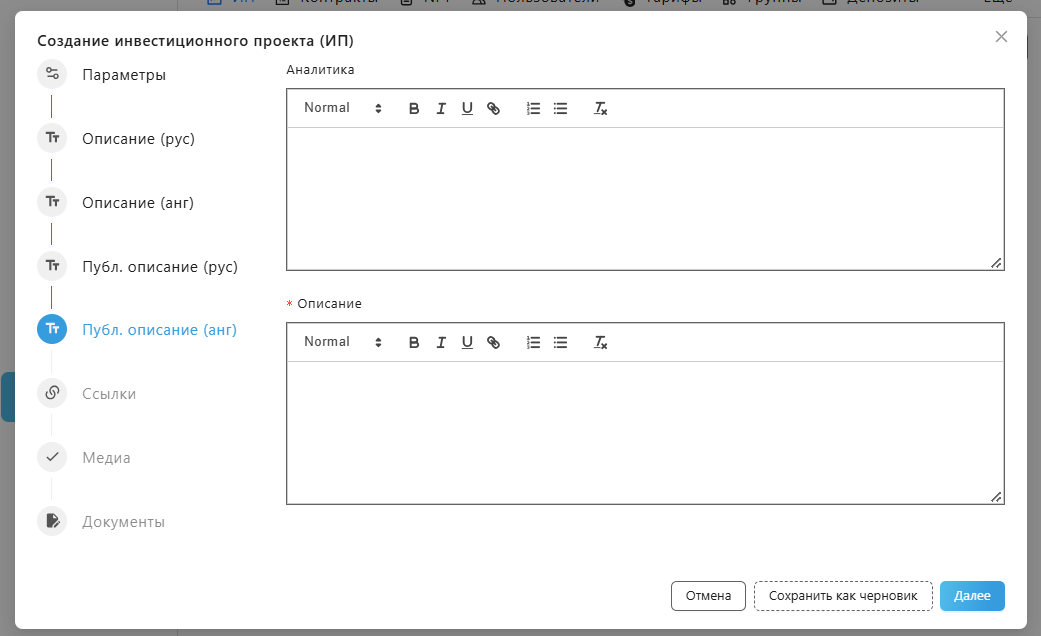
<span style="text-decoration: underline;">**Вкладка Ссылки**</span>

Позволяет добавить ссылки, связанные с проектом. Список ссылок будет отображаться на странице с деталями проекта:

[![image.png](https://docs.in-pool.net/uploads/images/gallery/2024-12/scaled-1680-/4flimage.png)](https://docs.in-pool.net/uploads/images/gallery/2024-12/4flimage.png)
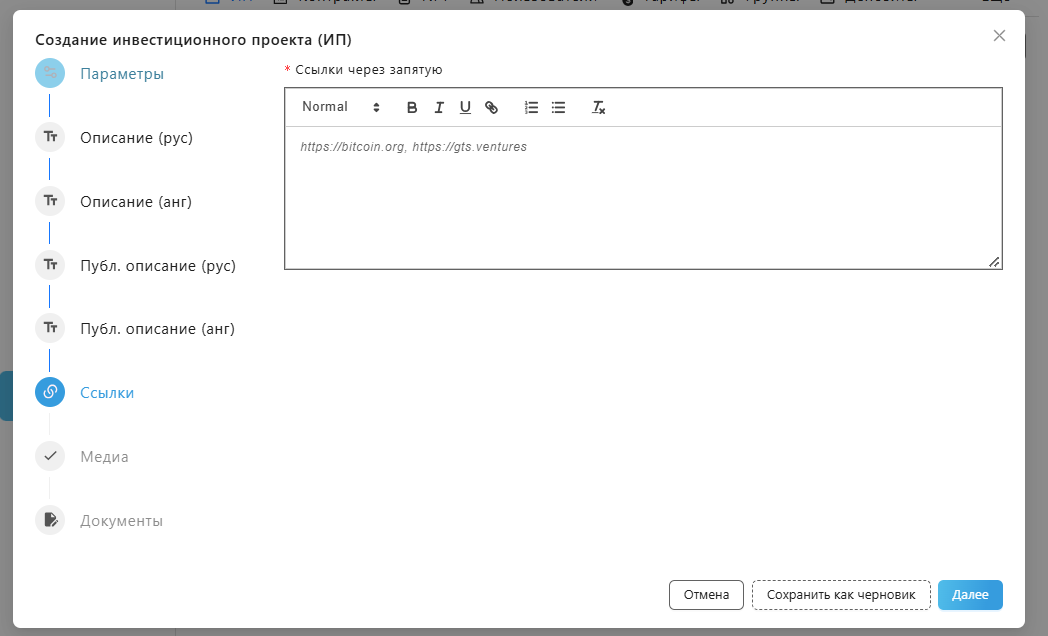
<span style="text-decoration: underline;">**Вкладка Медиа**</span>

Можно загрузить картинку проекта, которая будет отображаться на карточке проекта и на странице с деталями проекта. Также можно добавить ссылку на YouTube, видео будет отображаться на странице с деталями проекта:

[![image.png](https://docs.in-pool.net/uploads/images/gallery/2024-12/scaled-1680-/gIMimage.png)](https://docs.in-pool.net/uploads/images/gallery/2024-12/gIMimage.png)
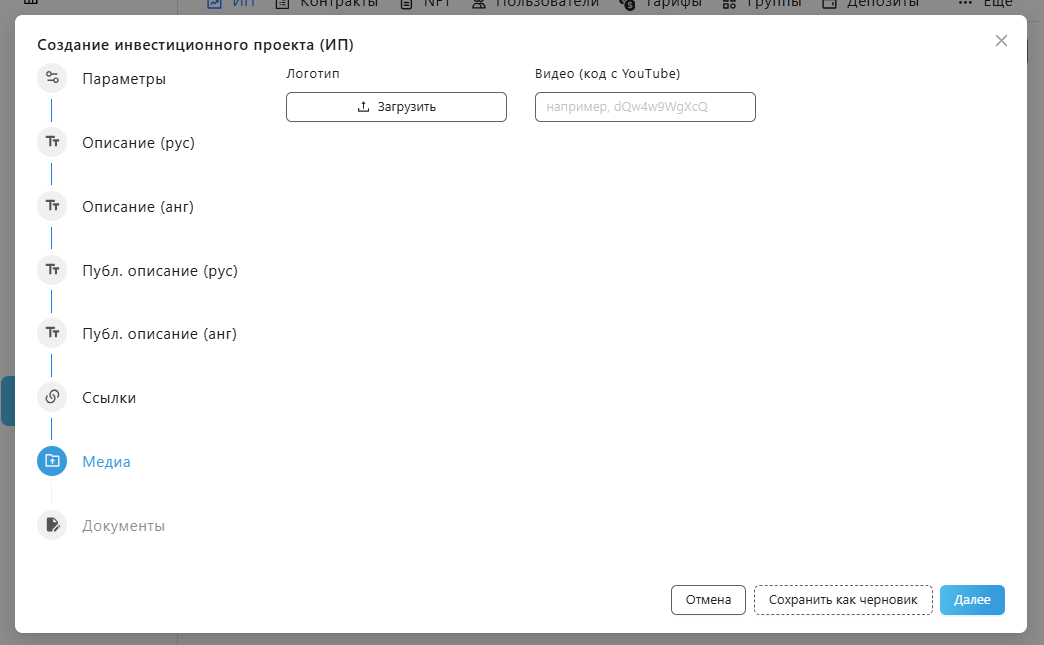
Функциональность "Документы" пока находиться в разработкеи и может быть сркыта.

[![image.png](https://docs.in-pool.net/uploads/images/gallery/2024-12/scaled-1680-/BcIimage.png)](https://docs.in-pool.net/uploads/images/gallery/2024-12/BcIimage.png)
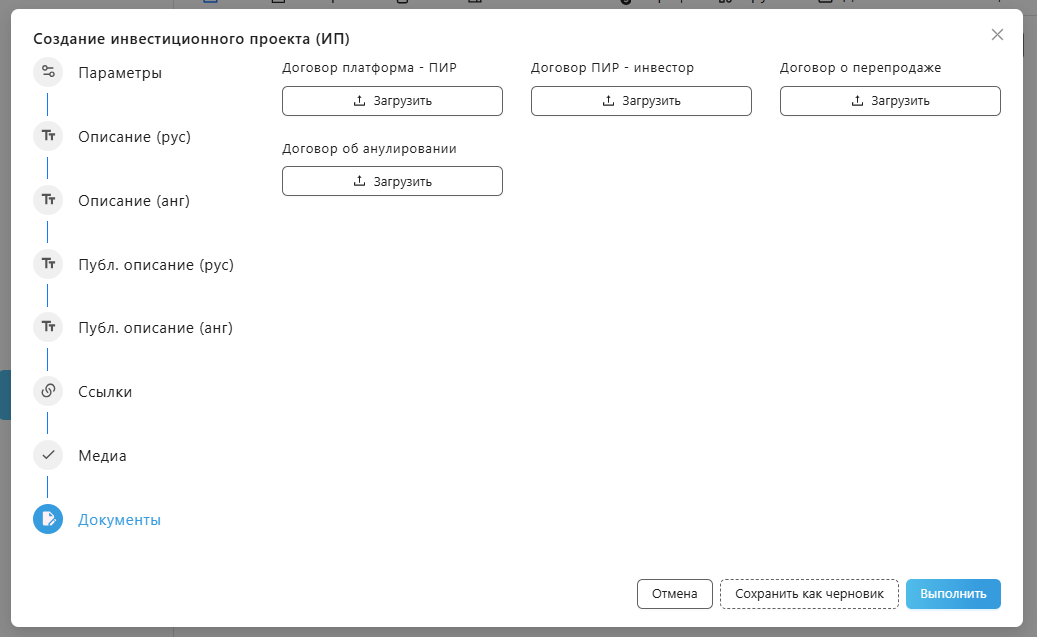
После заполнения всех обязательных полей проект можно сохранить, нажав на "Выполнить".

Созданный проект отобразится в списке ИП

<p class="callout info">Скрытые проекты отмечены в списке красной точкой </p>

[![image.png](https://docs.in-pool.net/uploads/images/gallery/2024-12/scaled-1680-/tGPimage.png)](https://docs.in-pool.net/uploads/images/gallery/2024-12/tGPimage.png)

# Выплаты инвесторам

Согласно графику выплат наступает день ,когда администратору необходимо сделать выплат инветорам проекта.

Для того, чтобы сделать выплаты, необходимо

1. Поставить контракт проекта в состояние паузы Paused. Для этого необходимо перейти на вкладку администратора - Admin , на вкладке контракта (Контракты или NFT) найти необходимый контракт и через выбор статусов в списке выбрать Paused

[![image.png](https://docs.in-pool.net/uploads/images/gallery/2024-12/scaled-1680-/GCuimage.png)](https://docs.in-pool.net/uploads/images/gallery/2024-12/GCuimage.png)
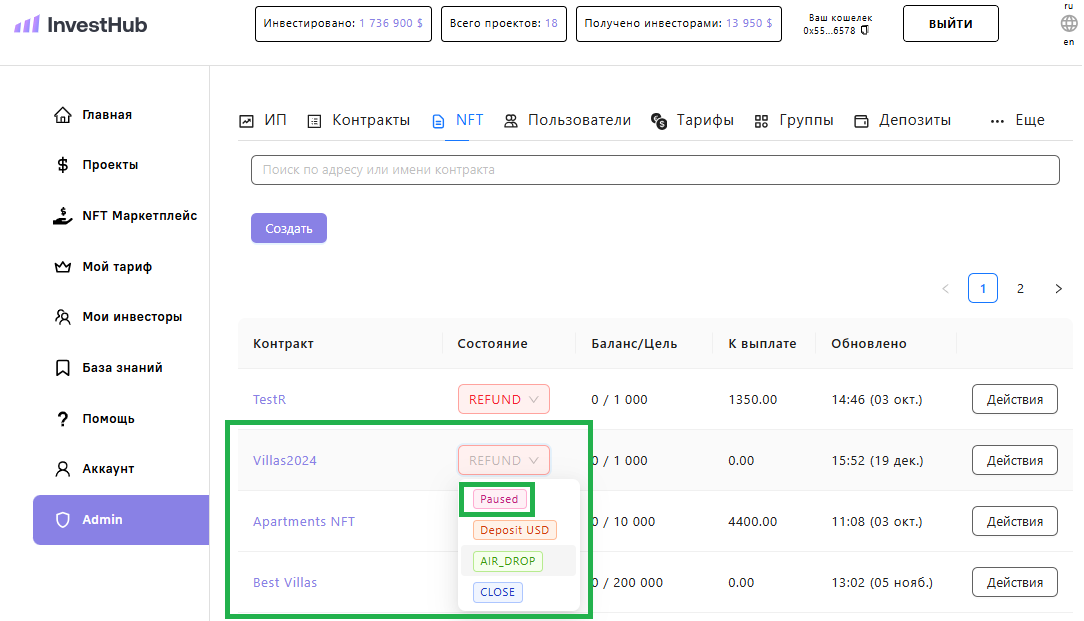
Далее дейсвтие по смене статуса необходимо будет подтвердить в кошельке MetaMask

[![image.png](https://docs.in-pool.net/uploads/images/gallery/2024-12/scaled-1680-/GsZimage.png)](https://docs.in-pool.net/uploads/images/gallery/2024-12/GsZimage.png)
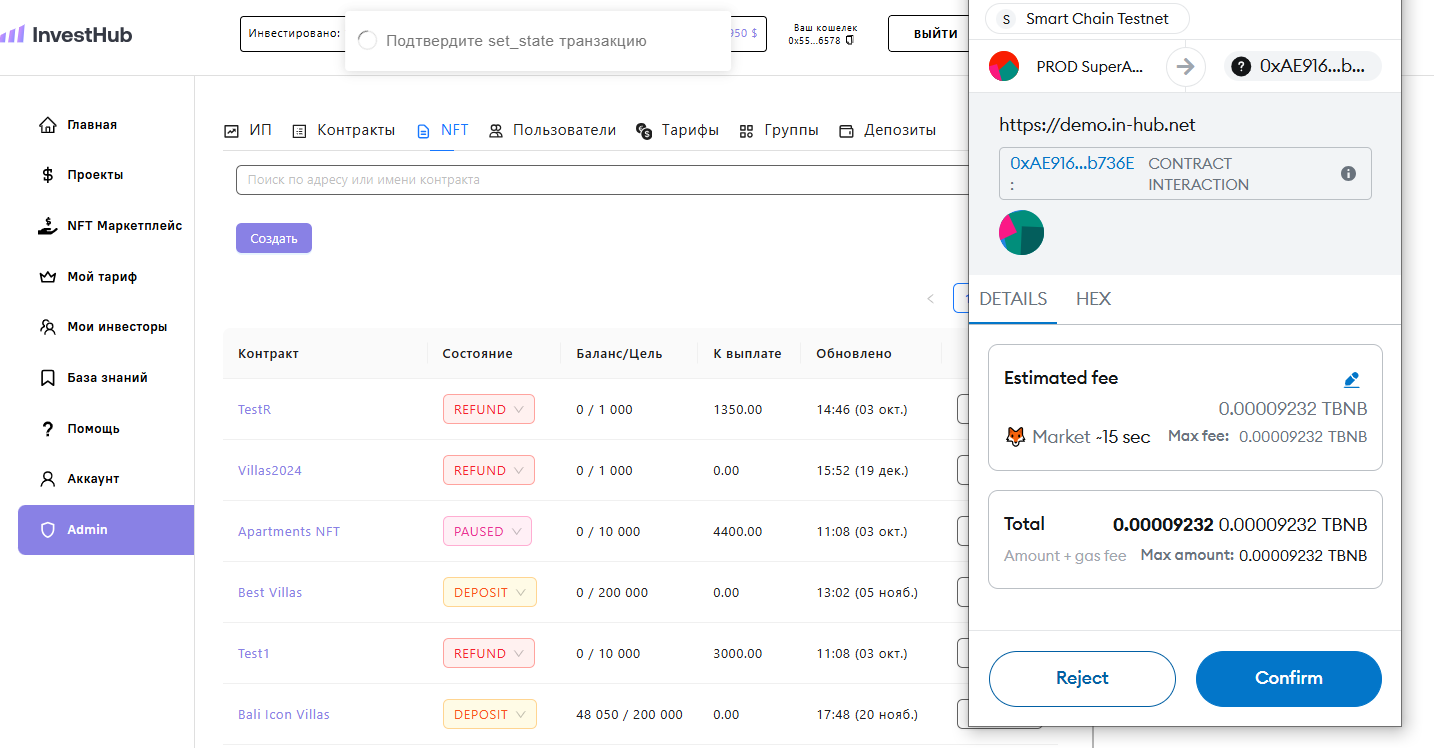
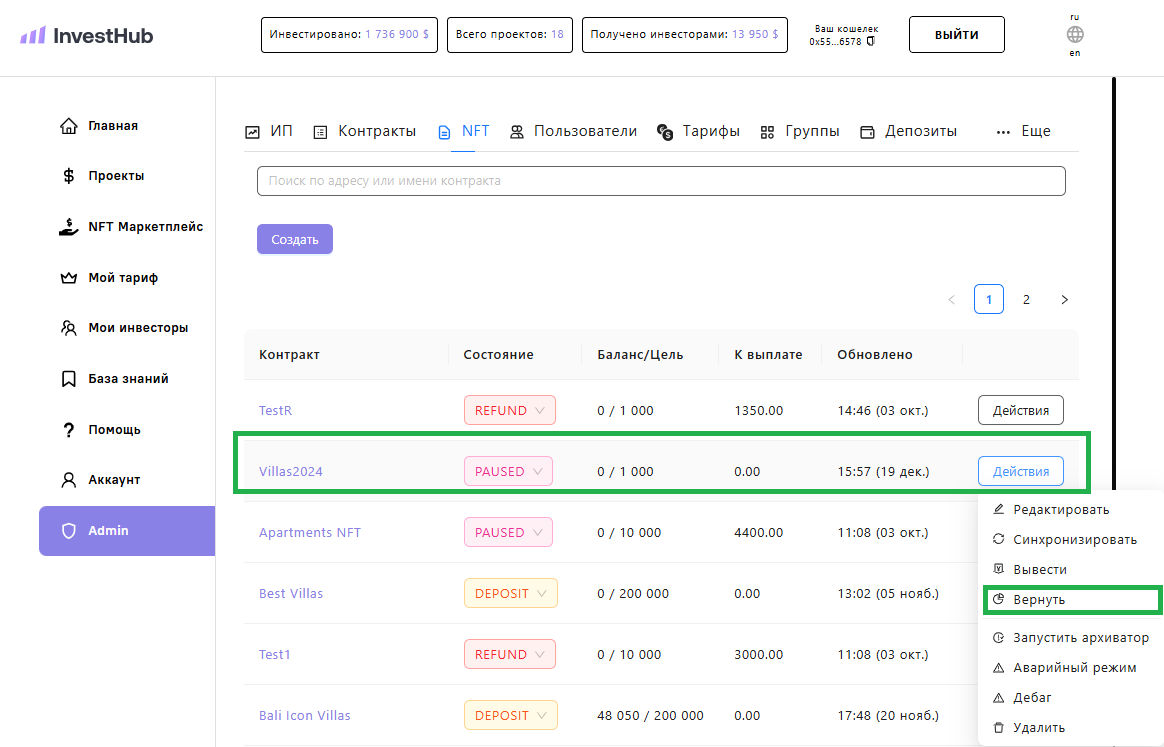
После подтверждения в кошельке, в течение нескольких секунд статус контракта изменится на Paused

[![image.png](https://docs.in-pool.net/uploads/images/gallery/2024-12/scaled-1680-/ggsimage.png)](https://docs.in-pool.net/uploads/images/gallery/2024-12/ggsimage.png)

далее необходимо сделать распределение ,для этого в строке с контрактом нажимаем кнопку "Действия", выбираем пункт "Вернуть"

[![image.png](https://docs.in-pool.net/uploads/images/gallery/2024-12/scaled-1680-/eOSimage.png)](https://docs.in-pool.net/uploads/images/gallery/2024-12/eOSimage.png)
Отрокется окно возврата средств , справа отображается список кошельков инвесторов, которые участвуют в проект и их доли

[![image.png](https://docs.in-pool.net/uploads/images/gallery/2024-12/scaled-1680-/E19image.png)](https://docs.in-pool.net/uploads/images/gallery/2024-12/E19image.png)
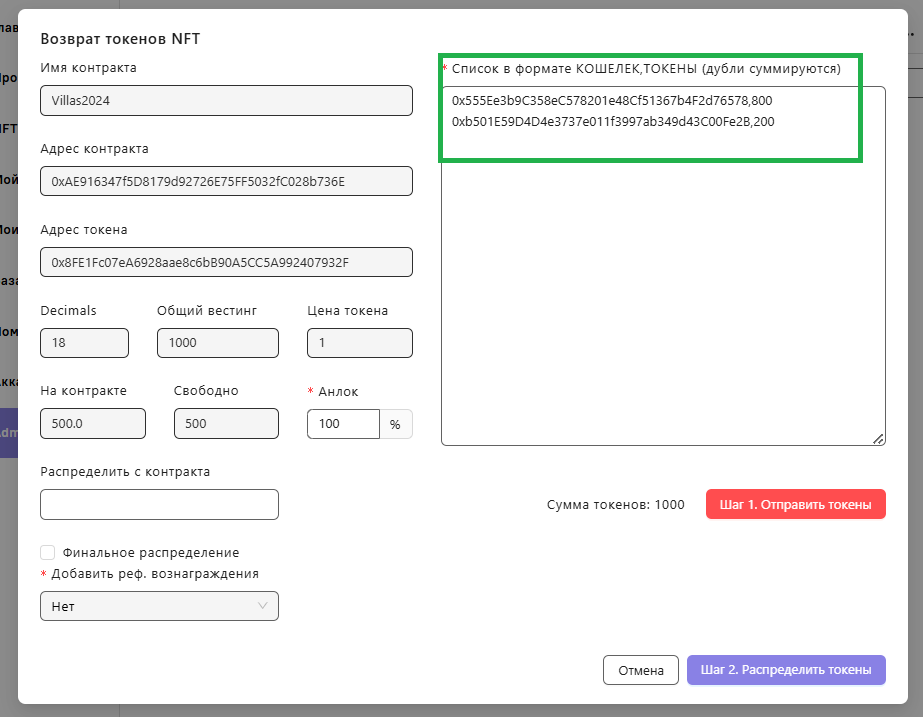
В поле "Распределить с контракта" вводим сумму к распредлению,например 500. Вы заметите ,что в списке кошельков произойдет автоматический пересчет,введенная сумма распределится между кошельками в зависимости от доли в проекте , никакие другие значения полей менять не нужно.

[![image.png](https://docs.in-pool.net/uploads/images/gallery/2024-12/scaled-1680-/Mftimage.png)](https://docs.in-pool.net/uploads/images/gallery/2024-12/Mftimage.png)
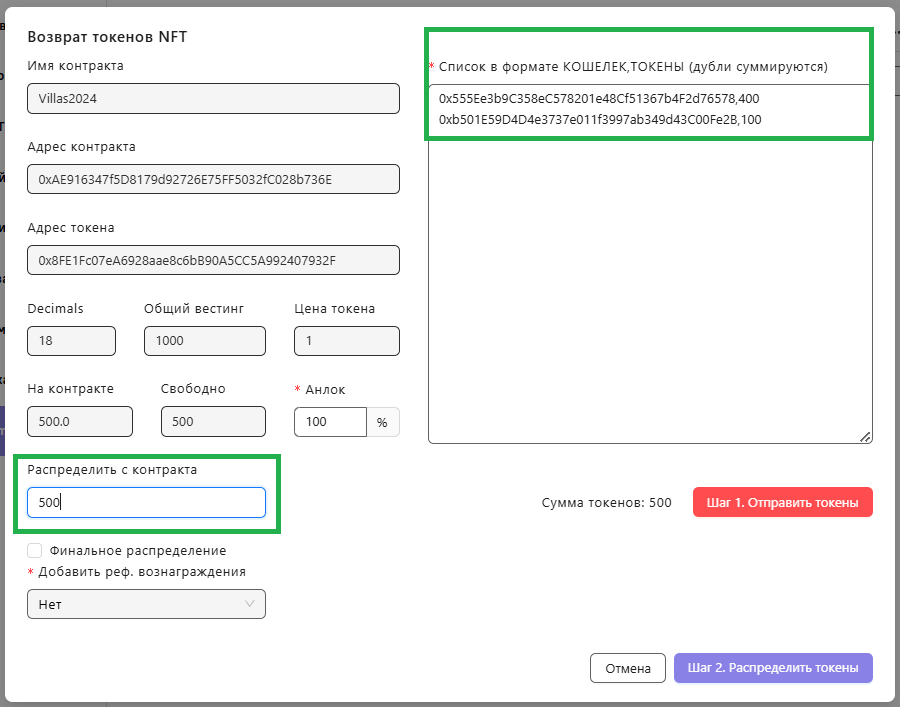
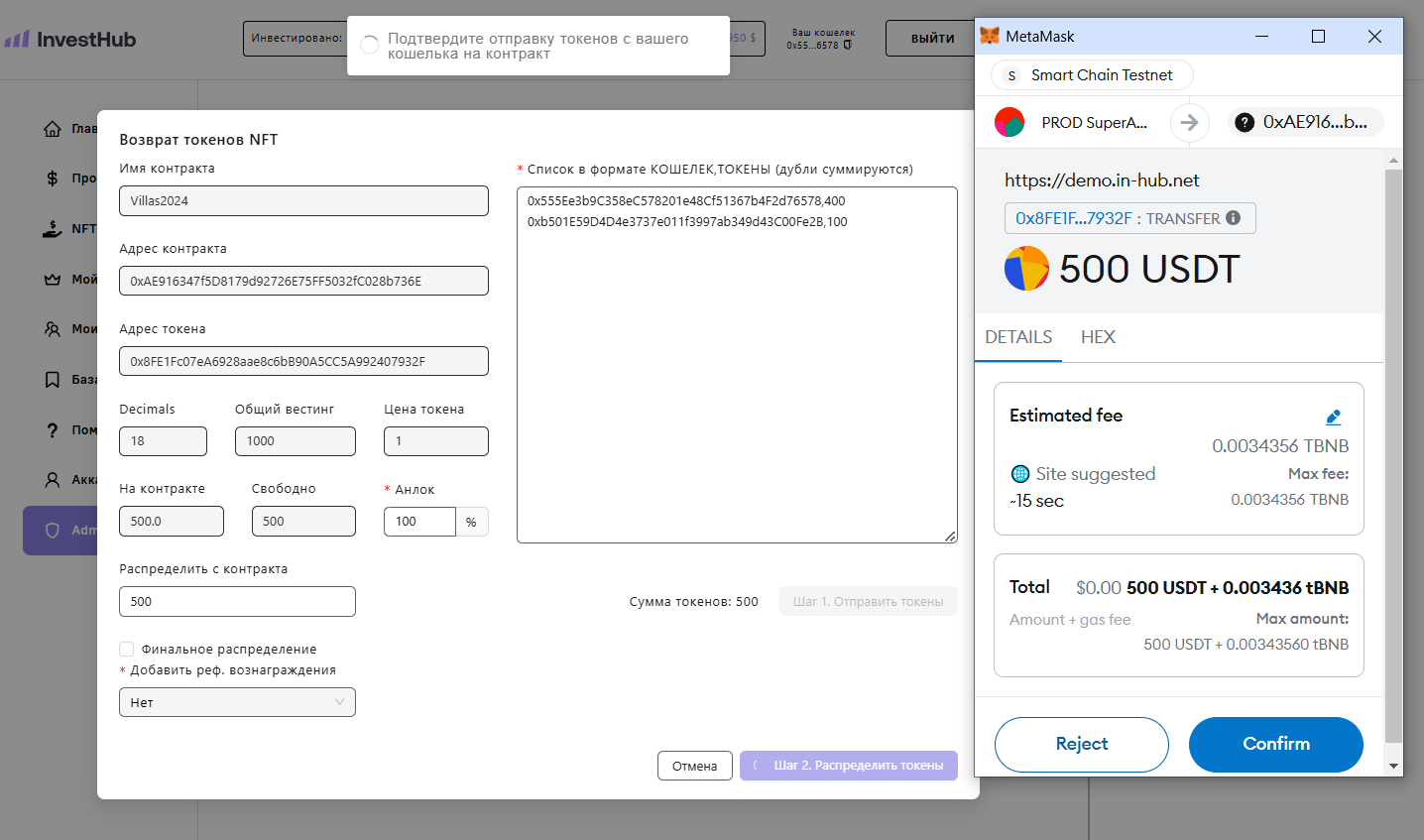
Далее ,нажимаем на кнопку "Отрпавить токены" , и подтверждаем дейсвтие в открывшемся окне MetaMask . Этим шагом администратор переводит сумму к распредлению на контракт.

[![image.png](https://docs.in-pool.net/uploads/images/gallery/2024-12/scaled-1680-/QdSimage.png)](https://docs.in-pool.net/uploads/images/gallery/2024-12/QdSimage.png)
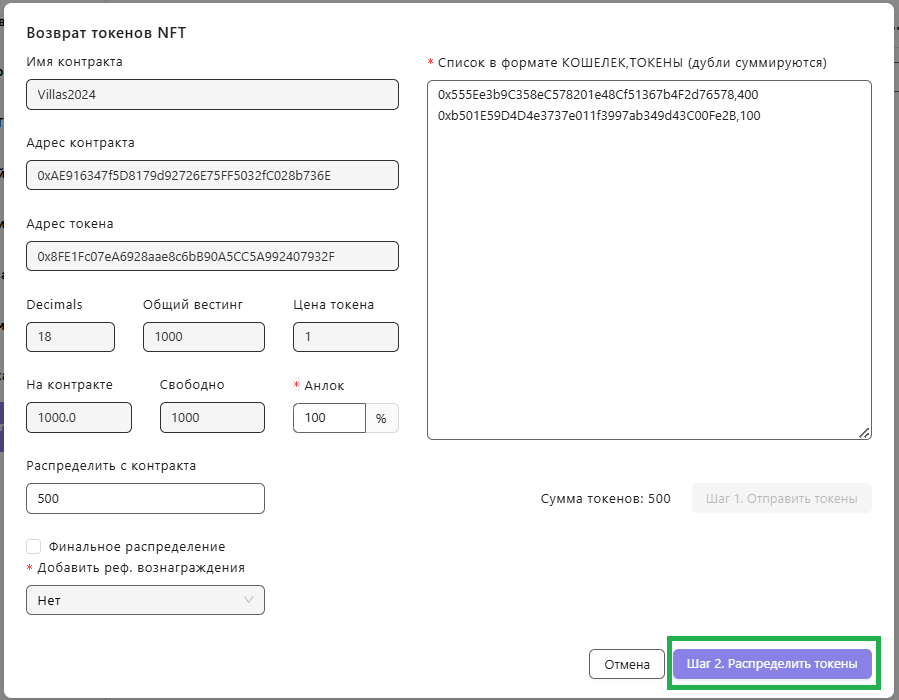
Далее нажимаем на кнопку "Распределить токены" и снова подтверждаем действие в кошлеьке MetaMask

[![image.png](https://docs.in-pool.net/uploads/images/gallery/2024-12/scaled-1680-/Weuimage.png)](https://docs.in-pool.net/uploads/images/gallery/2024-12/Weuimage.png)
после успешного распредления отобразится сообщение Транзакция distrTokenToHolders подтверждена и пользователь вернется на вкладку Контракты или NFT,в зависимости от того, для какого контракта было сделано распредление.

[![image.png](https://docs.in-pool.net/uploads/images/gallery/2024-12/scaled-1680-/74Dimage.png)](https://docs.in-pool.net/uploads/images/gallery/2024-12/74Dimage.png)
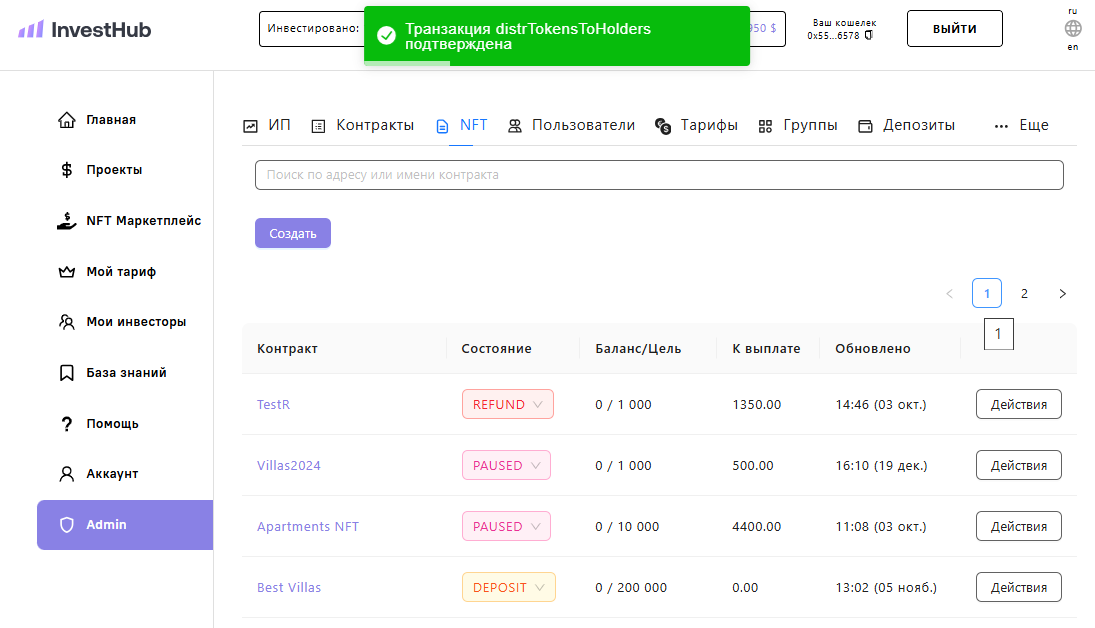
Проверить,что распределенная сумма лежит на контракте можно посмотрев в значение в столбике "К выплате" . В примере остаток на контракте был 500 USDT, было распределено ещё 500 USDT, соответсвенно сумма к выплате должна состаить 1000 USDT.

[![image.png](https://docs.in-pool.net/uploads/images/gallery/2024-12/scaled-1680-/N8Pimage.png)](https://docs.in-pool.net/uploads/images/gallery/2024-12/N8Pimage.png)

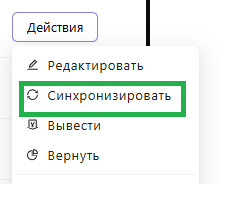
Иногда корректная сумма отображается с задержкой ,чтобы ускорить процесс , можно синхронизировать контракт. Для этого в строке контракта необходимо нажать "Действия" - "Синхронизировать"

[![image.png](https://docs.in-pool.net/uploads/images/gallery/2024-12/scaled-1680-/qfQimage.png)](https://docs.in-pool.net/uploads/images/gallery/2024-12/qfQimage.png)
Для того, чтобы пользователи смогли забрать выплаты , необходимо статус контракта перевести в состояние "Refund"

[![image.png](https://docs.in-pool.net/uploads/images/gallery/2024-12/scaled-1680-/DwIimage.png)](https://docs.in-pool.net/uploads/images/gallery/2024-12/DwIimage.png)