Язык интерфейса в MetaMask зависит от языка, установленного в вашем браузере или на телефоне
**2. Авторизация на платформе** Для регистрации/авторизации на платформе, вам необходимо: - перейти на сайт платформы - язык интерефейса Ru/En вы можете выбрать в правом верхнем углу [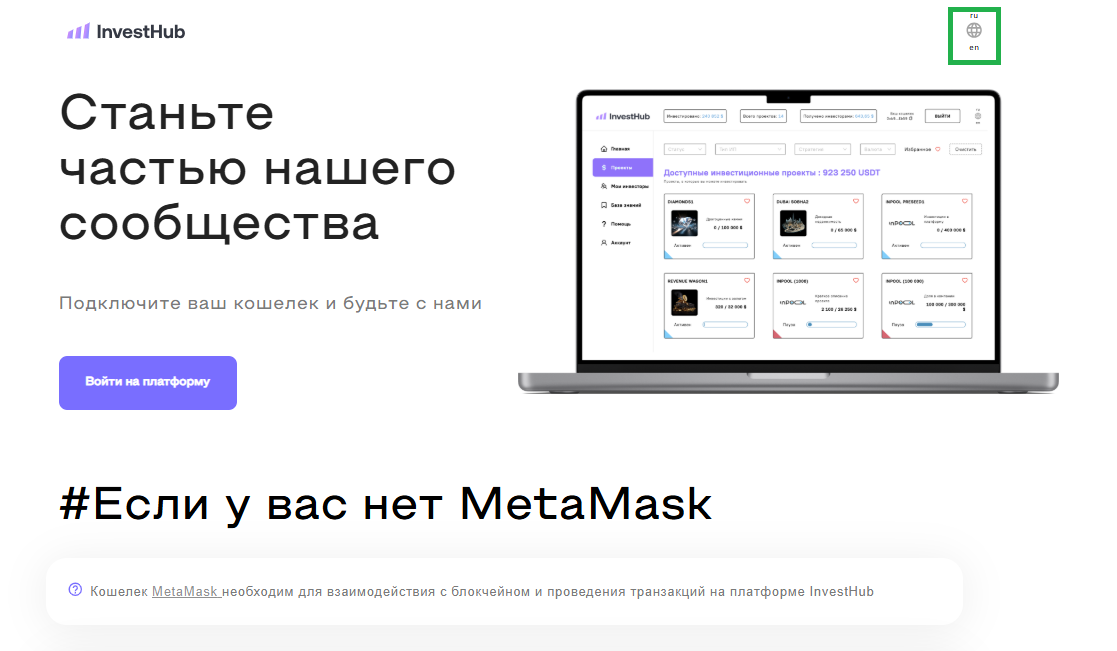](https://docs.in-pool.net/uploads/images/gallery/2024-12/image.png) - [Авторизоваться с помощью MetaMask через браузер ](https://docs.in-pool.net/books/investhub/page/avtorizaciia-na-platforme-s-kompiutera " Авторизоваться с помощью MetaMask через браузер ") - [Авторизоваться с помощью мобильного приложения MetaMask](https://docs.in-pool.net/books/investhub/page/avtorizaciia-s-pomoshhiu-mobilnogo-prilozeniia "Авторизоваться с помощью мобильного приложения MetaMask") **3. Обязательные поля**После авторизации по умолчанию открывается главная страница платформы со статистиками. Для получения доступа ко всем возможностям платформы необходимо перейти на вкладку "Аккаунт" и заполнить поля E-mail, Telegram, Cтрана. **Без заполнения обязательных полей, доступ к проектам ограничен**
[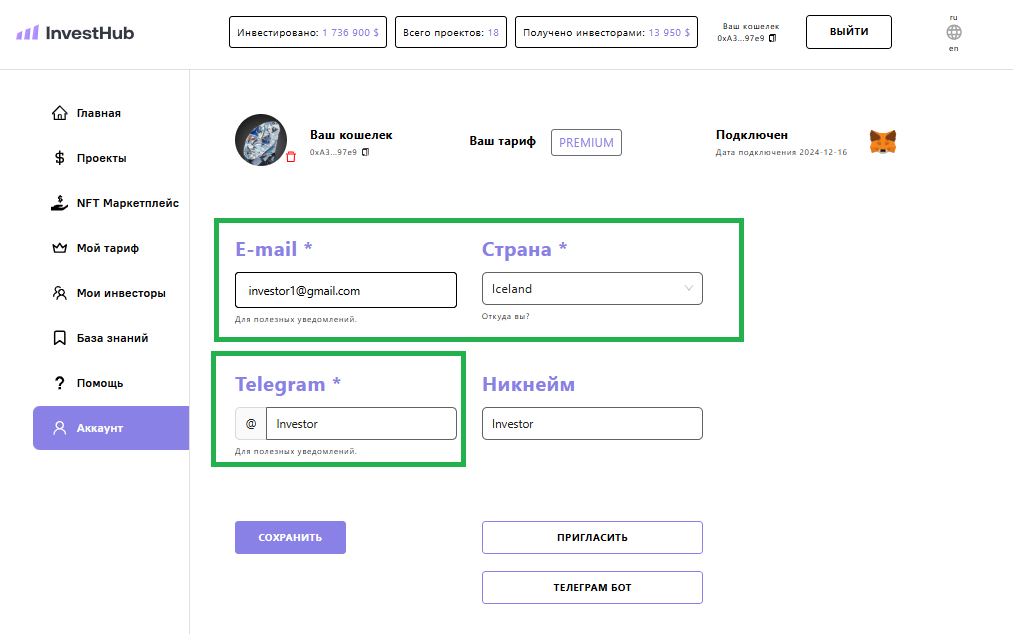](https://docs.in-pool.net/uploads/images/gallery/2024-12/hiAimage.png) **4. Добавление сети BNB Smart Chain** Платформа работает с сетью BinanceSmartChain. Чтобы инвестировать в проект необходимо, чтобы эта сеть была добавлена в кошелек и на счете были токены BNB. Оплата транзакций производится в BNB - [Добавление новой сети в браузере](https://docs.in-pool.net/books/investhub/page/dobavlenie-novoi-seti-s-kompiutera "Добавление новой сети с компьютера") - [Добавление новой сети в телефоне](https://docs.in-pool.net/books/investhub/page/dobavlenie-novoi-seti-v-prilozenii "Добавление новой сети в приложении") **5. Добавление токенов в кошелек** Инвестиции на платформе InvestHub осуществляются в токенах **USDT,** токен указывается в карточке проекта. Платформа работает на сети BSC, оплата транзакций проивзодится в **BNB**. По умолчанию токены не отображаются в кошельке, даже если их отправить на него. Как импортировать необходимые токены, можно узнать перейдя по ссылкам ниже: - [Добавление криптовалют в MetaMask для отображения на компьютере](https://docs.in-pool.net/books/investhub/page/dobavlenie-kriptovaliut-v-metamask-dlia-otobrazeniia-na-kompiutere "Добавление криптовалют в MetaMask для отображения на компьютере") - [Добавление криптовалют в MetaMask для отображения на телефоне](https://docs.in-pool.net/books/investhub/page/dobavlenie-kriptovaliut-v-metamask-dlia-otobrazeniia-na-telefone "Добавление криптовалют в MetaMask для отображения на телефоне") **6. Инвестиции в проект** После настроек кошелька можно приступать к инвестированию в проекты: - [ Как инвестировать в проект с компьютера ](https://docs.in-pool.net/books/investhub/page/kak-investirovat-v-proekt-s-kompiutera "Как инвестировать в проект с компьютера") - [ Как инвестировать в проект с телефона ](https://docs.in-pool.net/books/investhub/page/kak-investirovat-v-proekt-c-telefona "Как инвестировать в проект c телефона") # Вывод средств из проекта *Вывод средств из проекта показан на примере браузера Chrome.* Вывод средств возможен при завершении проекта и получении прибыли или при пассивном доходе - по утвержденным срокам. **Для вывода средств из проекта:** 1\. Откройте вкладку "Проекты" и выберите проект, в который вы инвестировали. Проект, из которого можно вывести свои средства будет находится в секции "Возврат в ИП" и статусе "Возврат": [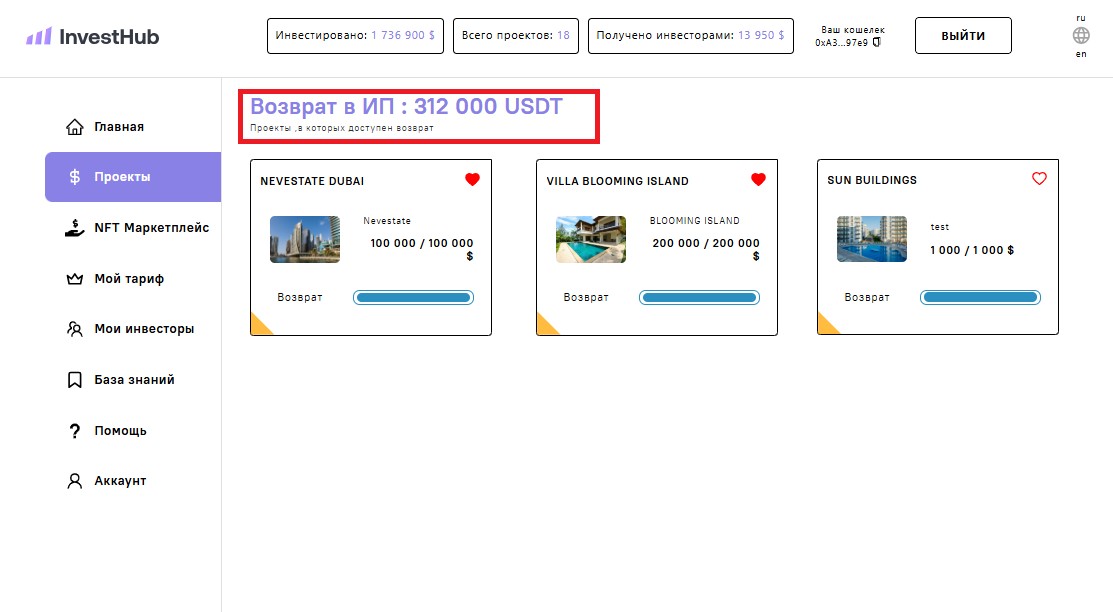](https://docs.in-pool.net/uploads/images/gallery/2024-12/qPrimage.png) 2\. На странице проекта в разделе "Статус " будет отображаться информация по сумме собранных средств, а также сумма, которую вы инвестировали и сумма, которую можно вернуть 3\. Нажмите на кнопку "Вернуть " [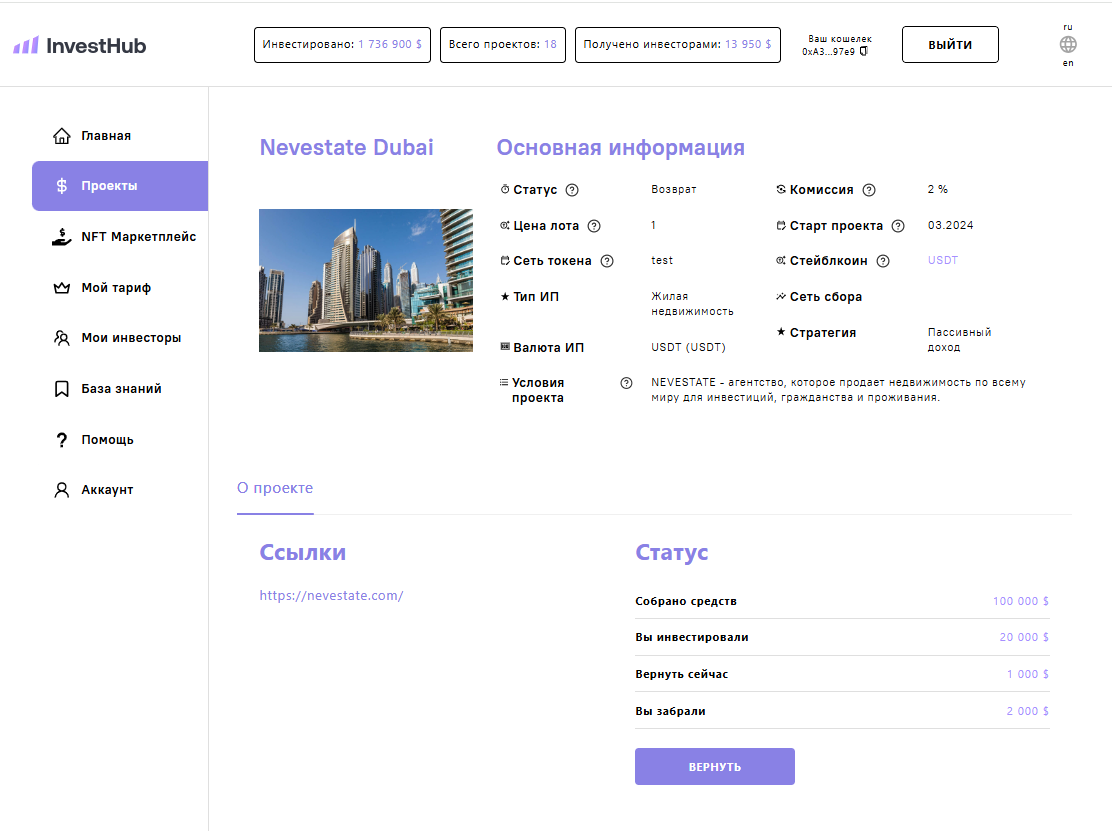](https://docs.in-pool.net/uploads/images/gallery/2024-12/Vscimage.png) 4\. Подтвердите действие в кошельке MetaMask 5\. Платформа отобразит уведомление о том, что возврат выполнен успешно. Сумма возврата отобразится в секции "Статус" и на балансе кошелька MetaMask: # Как инвестировать в проект с компьютера**Для получения доступа ко всем возможностям платформы необходимо заполнить поля E-mail, Telegram, Cтрана на вкладке "Аккаунт". Без заполнения обязательных полей, доступ к проектам ограничен.**
[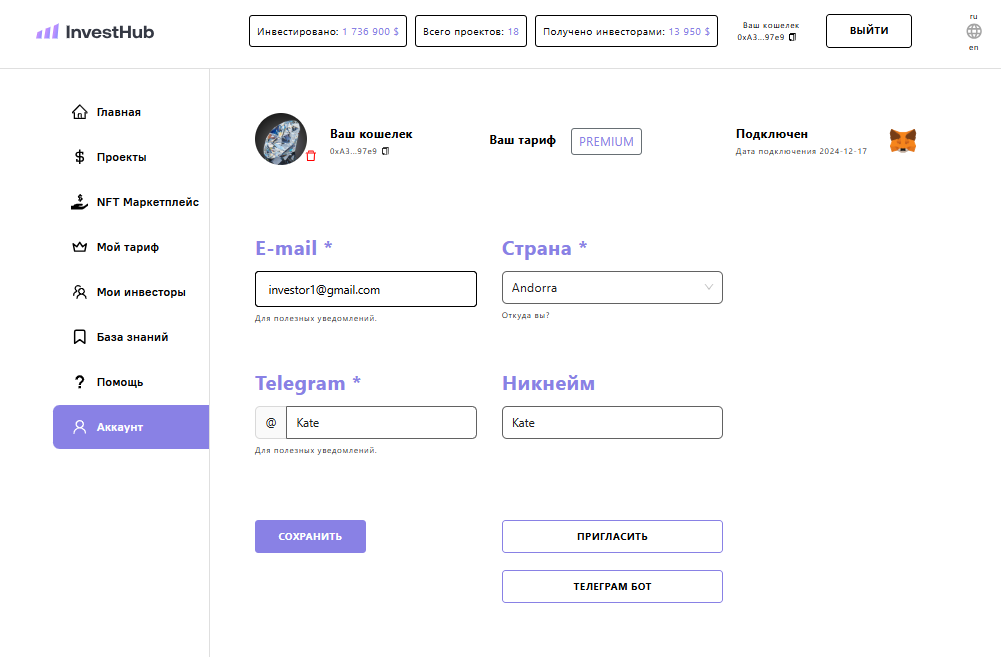](https://docs.in-pool.net/uploads/images/gallery/2024-12/Hvjimage.png) После успешной [авторизации на платформе с компьютера](https://docs.in-pool.net/books/investhub/page/avtorizaciia-na-platforme-s-kompiutera "авторизации на платформе с компьютера") можно ознакомиться с предлагаемыми проектами и выбрать проект для инвестирования, для этого нужно перейти на вкладку "Проекты". Доступные для ивестирования проекты находятся в разделе "Доступные инвестиционные проекты" в статусе "Активен": [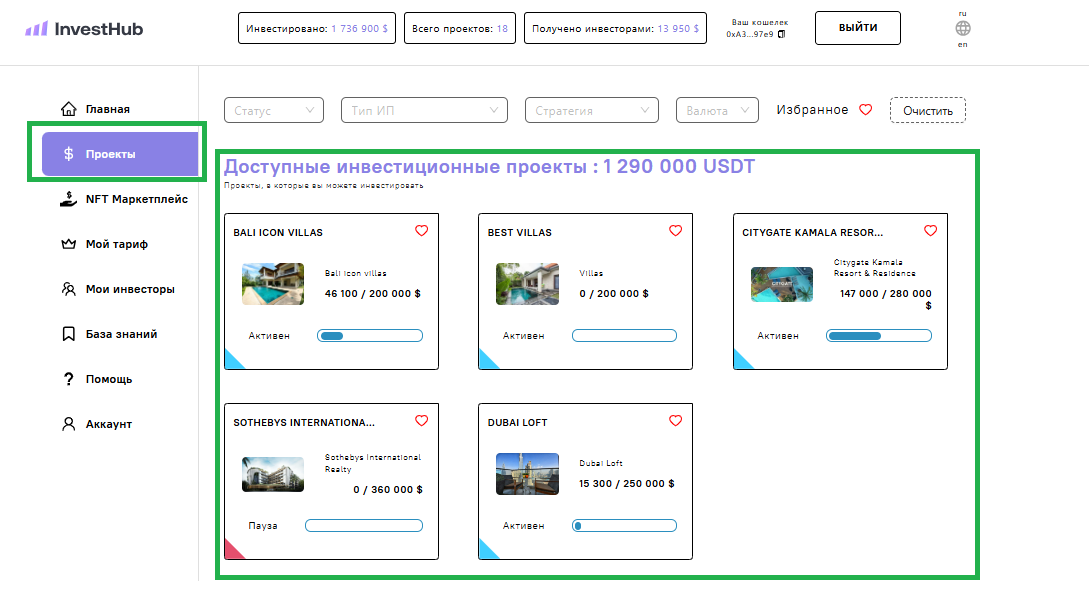](https://docs.in-pool.net/uploads/images/gallery/2024-12/gvIimage.png) Если вы уже инвестировали в проект и хотите проинвестировать ещё, проект будет находиться в разделе "Ваши ИП" в статусе "Активен": [](https://docs.in-pool.net/uploads/images/gallery/2024-12/afdimage.png) Пользователь может открыть интересующий проект кликнув по карточке проекта и ознакомиться с деталями: [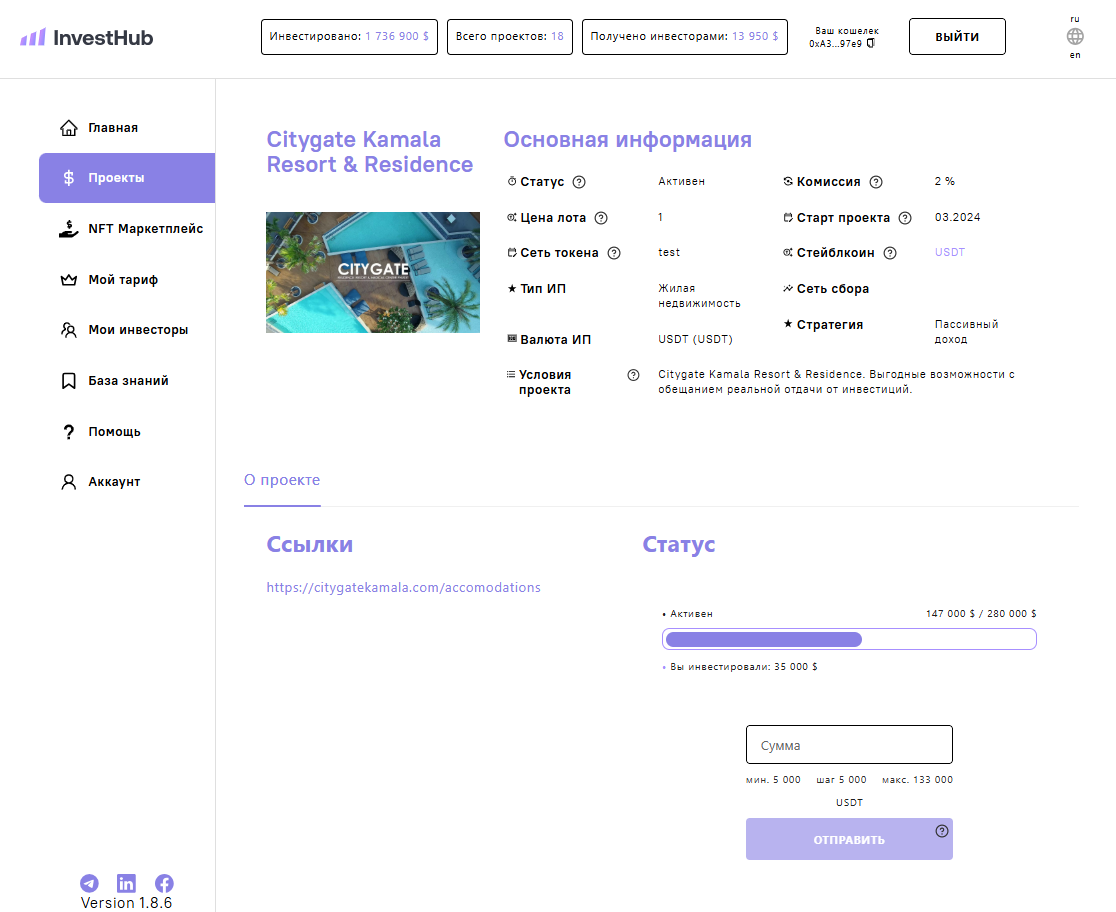](https://docs.in-pool.net/uploads/images/gallery/2024-12/NYhimage.png) В секции "Статус" можно увидеть прогресс сбора и инвестировать желаемую сумму. Для этого в поле "Сумма" вводим инвестицию и нажимаем "Подтвердить": [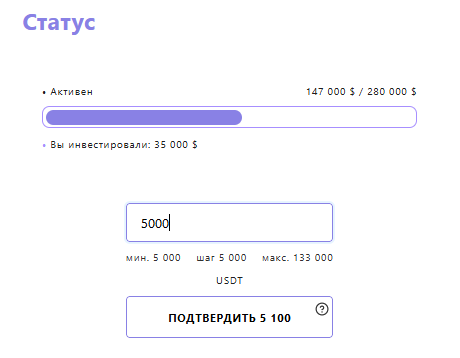](https://docs.in-pool.net/uploads/images/gallery/2024-12/8OQimage.png) Подтверждаем транзакцию в кошельке: [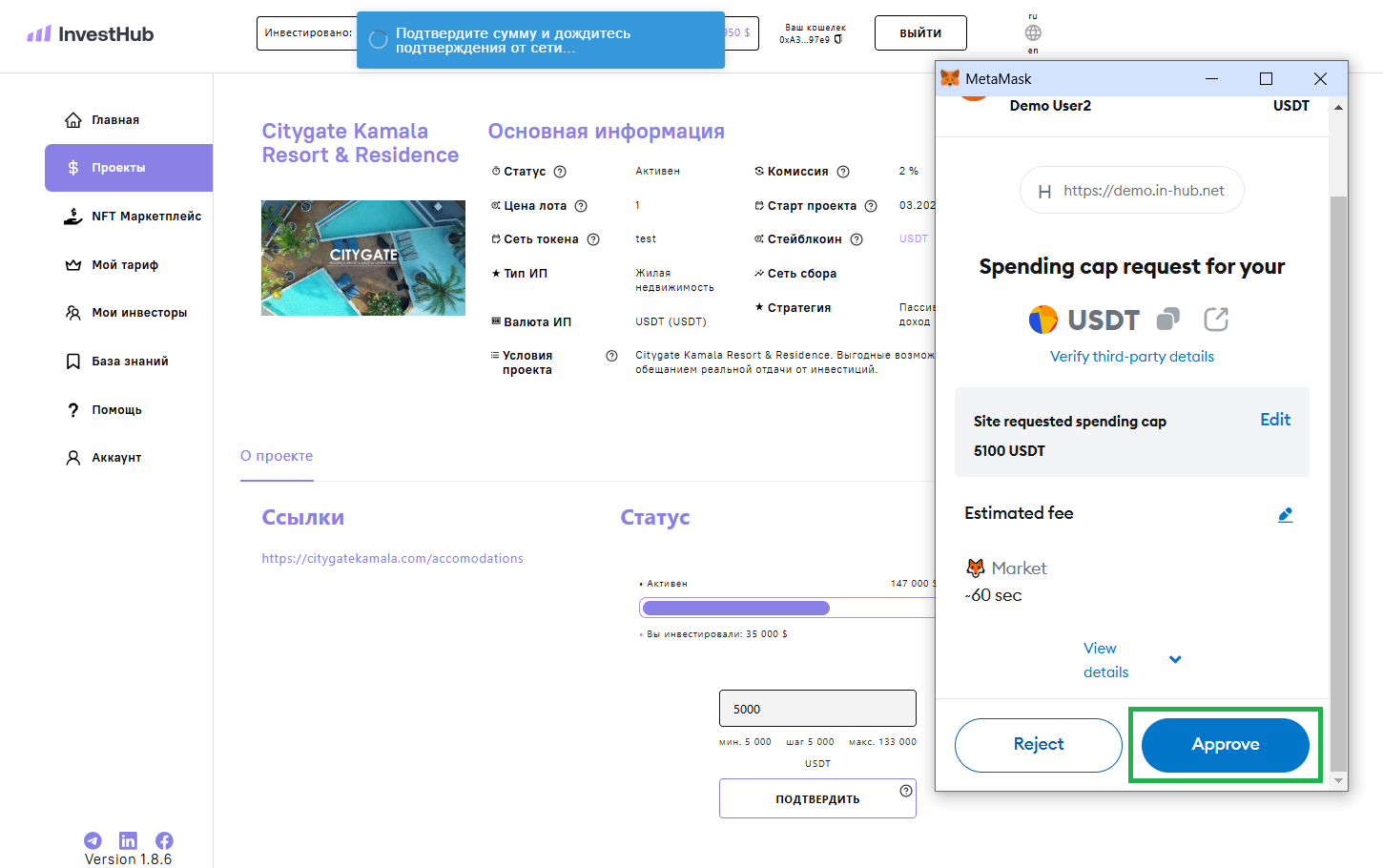](https://docs.in-pool.net/uploads/images/gallery/2024-12/f2fimage.png) После подтверждения от сети и платформы, можно инвестировать нажав на "Отправить" и снова подтверждаем транзакцию в кошельке. На странице проекта отобразится сумма токенов, которую пользователь инвестировал в проект. Общую статистику инвестора на платформе можно посмотреть на вкладке "Главная": [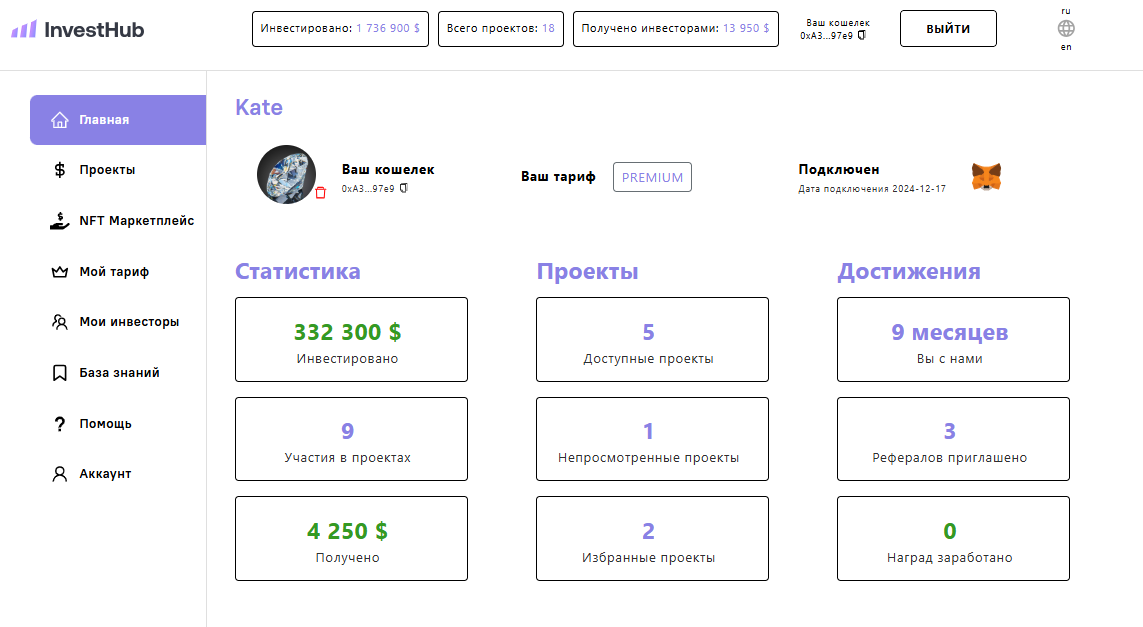](https://docs.in-pool.net/uploads/images/gallery/2024-12/XDMimage.png) # Как инвестировать в проект c телефона**Для получения доступа ко всем возможностям платформы необходимо заполнить поля E-mail, Telegram, Cтрана на вкладке "Аккаунт". Без заполнения обязательных полей, доступ к проектам ограничен.**
*Инвестирование в проект показано на примере ОС iOS.* После успешной [авторизации на платформе с телефона](https://docs.in-pool.com/books/avtorizaciya/page/avtorizaciya-s-pomoshhyu-mobilnogo-prilozeniya "авторизации на платформе с телефона") можно ознакомиться с предлагаемыми проектами и выбрать проект для инвестирования, для этого нужно перейти на вкладку "Проекты". Доступные для инвестирования проекты находятся в разделе "Доступные инвестиционные проекты": [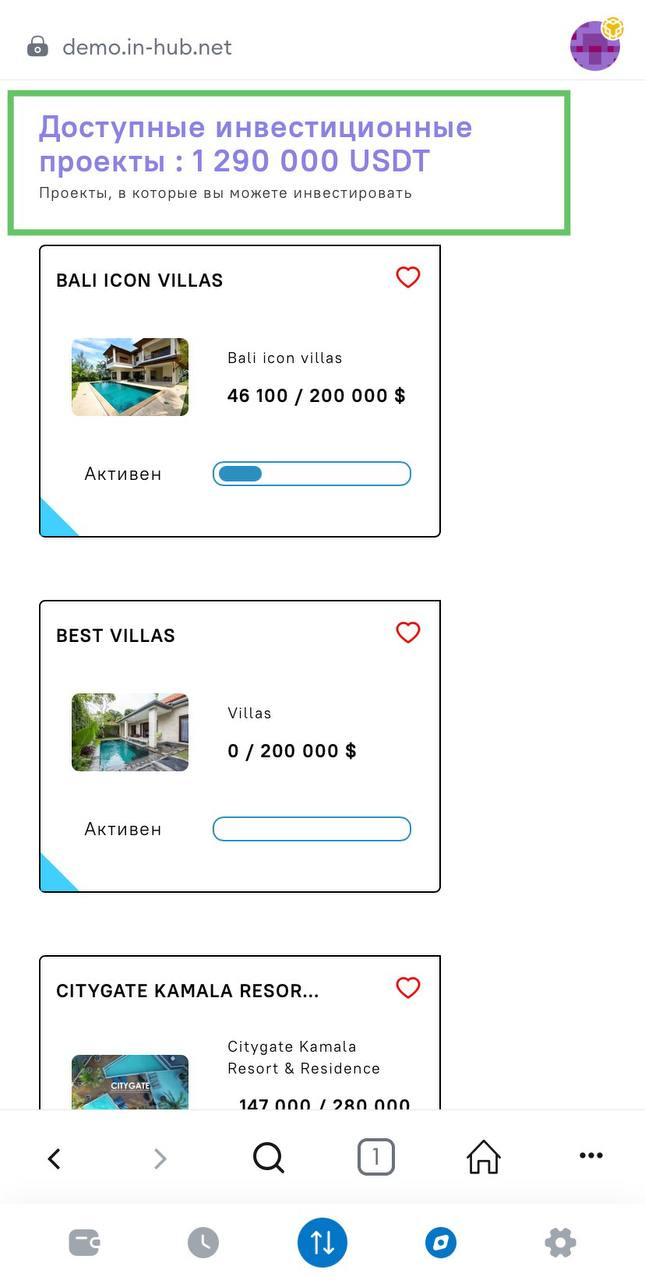](https://docs.in-pool.net/uploads/images/gallery/2024-12/ZsGimage.png) Если вы уже инвестировали в проект и хотите проинвестировать ещё, проект будет находиться в разделе "Ваши ИП" в статусе "Активен": [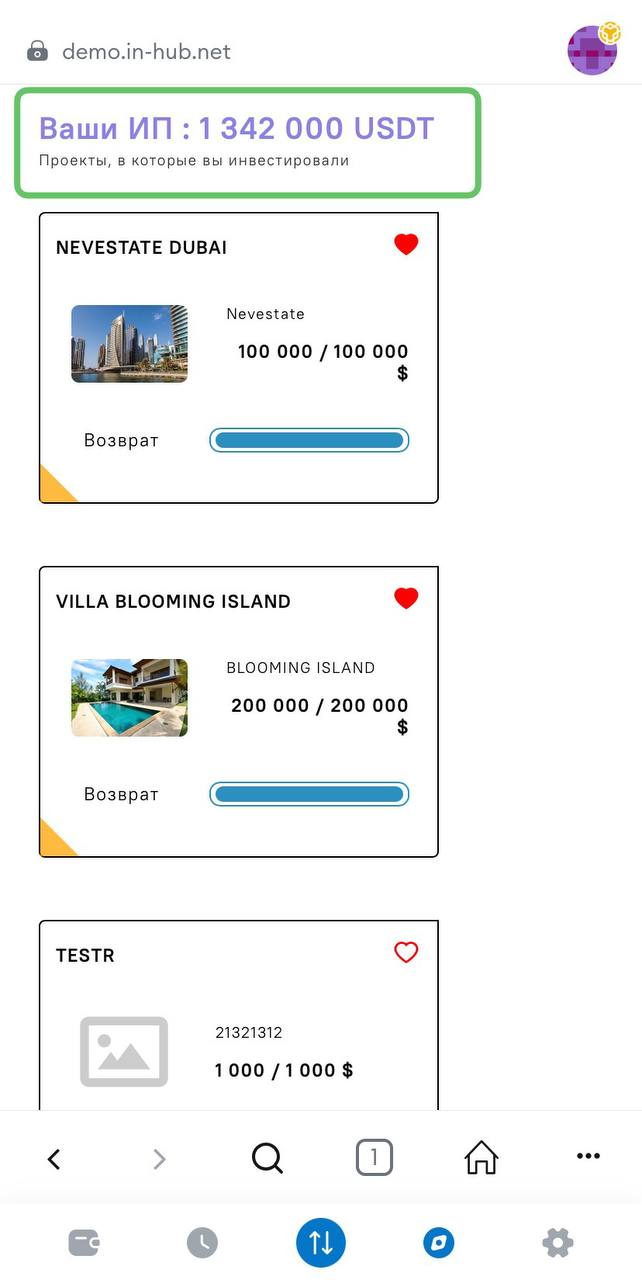](https://docs.in-pool.net/uploads/images/gallery/2024-12/Ag4image.png) Пользователь может открыть интересующий проект и ознакомиться с деталями проекта: [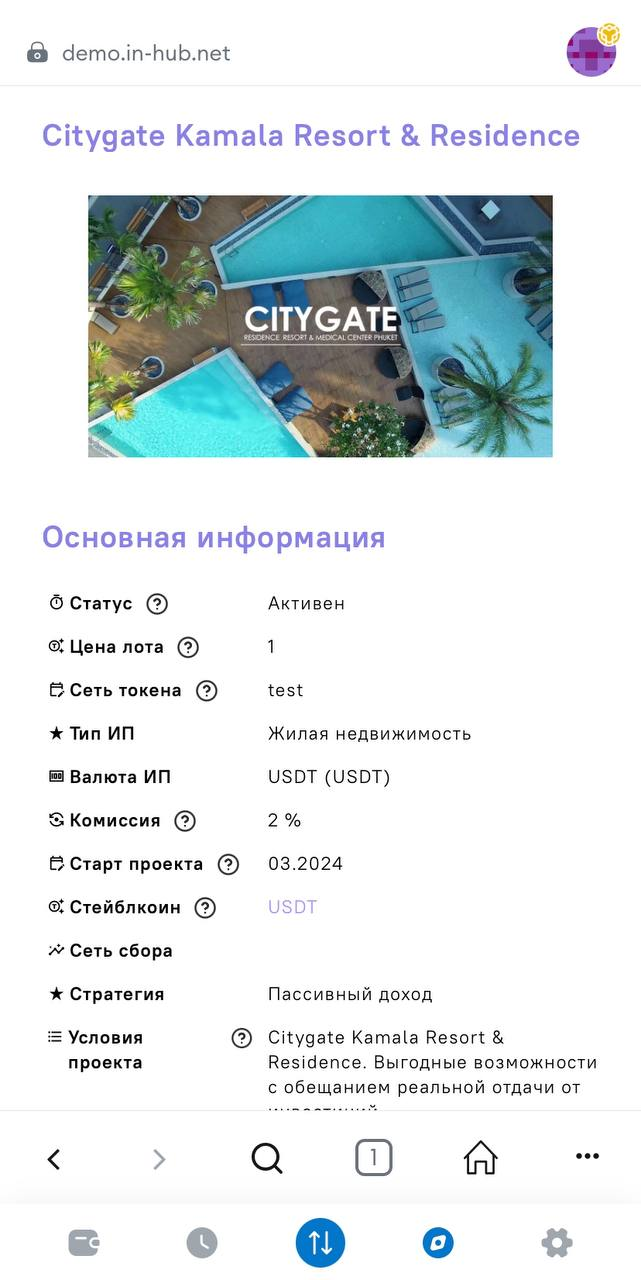](https://docs.in-pool.net/uploads/images/gallery/2024-12/XLbimage.png) В секции "Статус" можно увидеть прогресс сбора и инвестировать желаемую сумму. Для этого в поле "Сумма" вводим инвестицию и нажимаем "Отправить" и подтверждаем действие в кошельке. [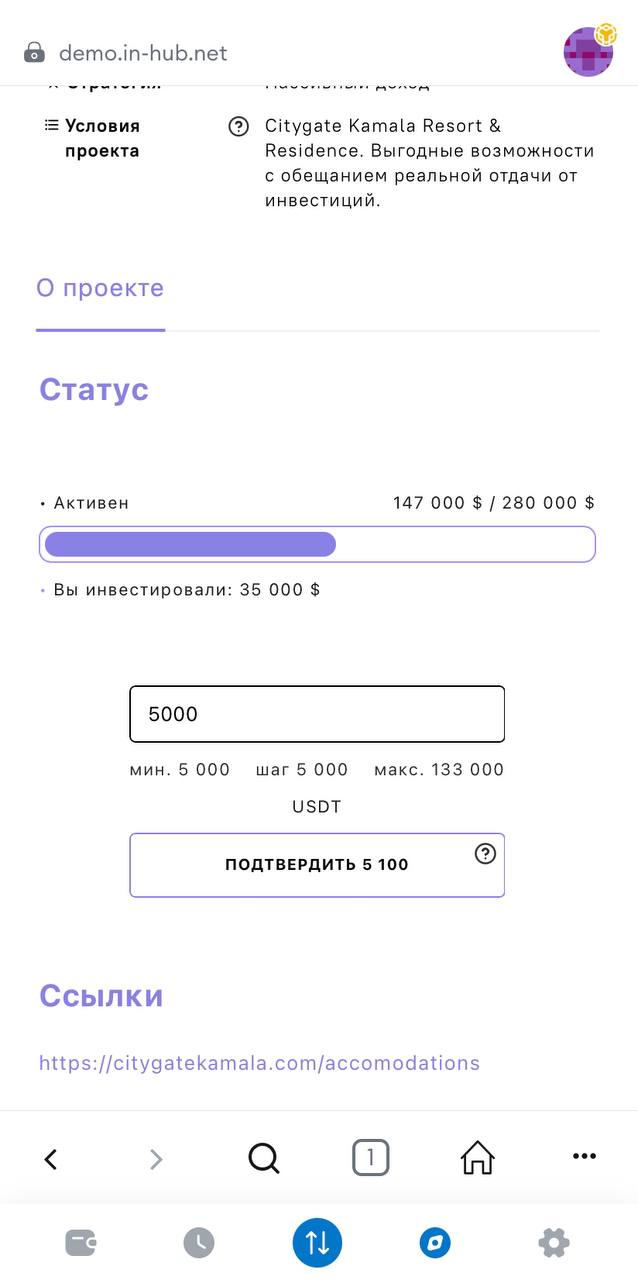](https://docs.in-pool.net/uploads/images/gallery/2024-12/uarimage.png) После подтверждения от сети и платформы, можно инвестировать нажав на "Отправить", после чего нужно подтвердить транзакцию в кошельке. На странице проекта отобразится сумма средств, которую пользователь инвестировал в проект Общую общую статистику инвестора по всем проектам можно посмотреть на странице "Главная": [](https://docs.in-pool.net/uploads/images/gallery/2024-12/aRFimage.png) # Инструкция по работе с ОТС #### **Продажа NFT** Владельцам NFT доступна возможность выставить NFT на продажу. Можно продать NFT проектов, в которые Вы инвестировали, а также приобретенные NFT. #### **Выставление NFT на продажу** в разделе **Проекты на детальной странице проекта** Для этого необходимо: 1. Перейти на вкладку Проекты и найти требуемый проект 2. Перейти в проект 3. Нажать на кнопку NFT рядом с полем Основная информация [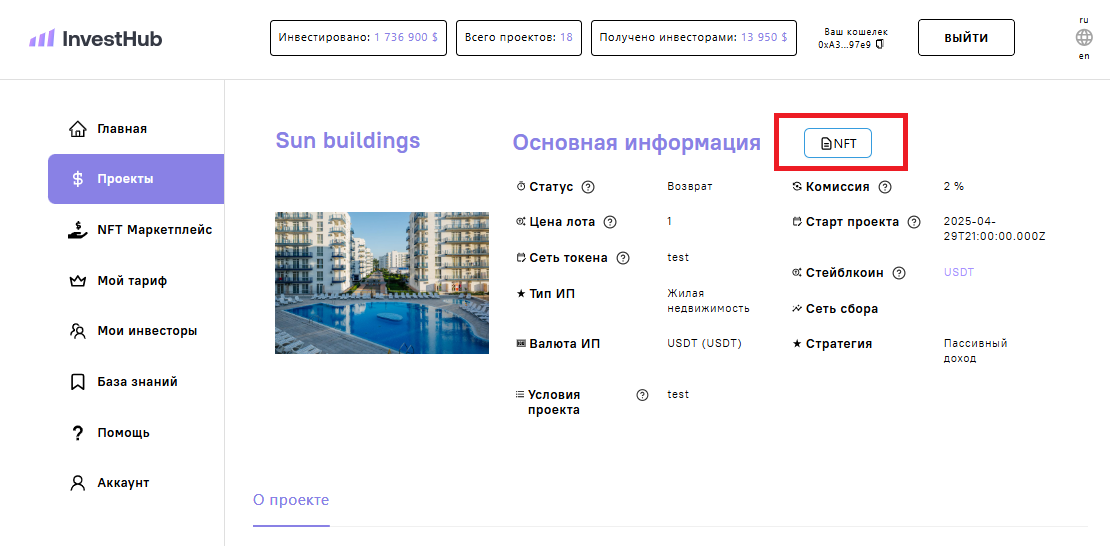](https://docs.in-pool.net/uploads/images/gallery/2024-12/qDeimage.png) 4. В открывшейся форме NFT нажать на кнопку Выставить на продажу [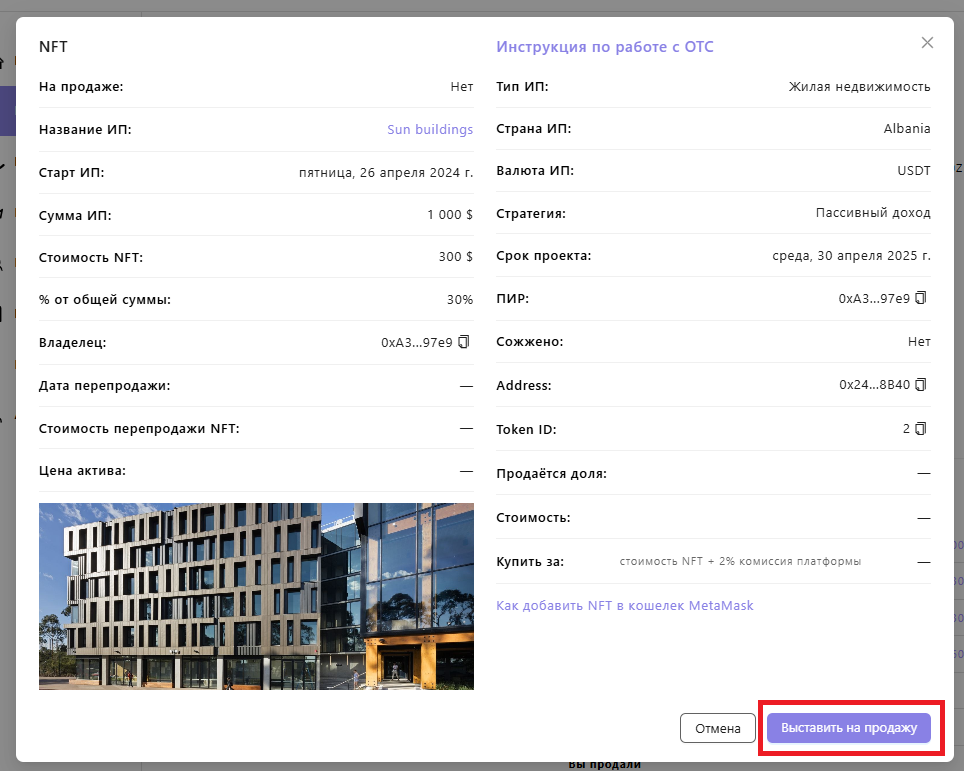](https://docs.in-pool.net/uploads/images/gallery/2024-12/nm7image.png) 5. Перед Вами откроется форма **Выставить на продажу**. Необходимо указать желаемую сумму продажи и долю NFT, нажать на кнопку Выполнить. При необходимости отмены операции, нажать на кнопку Отмена: [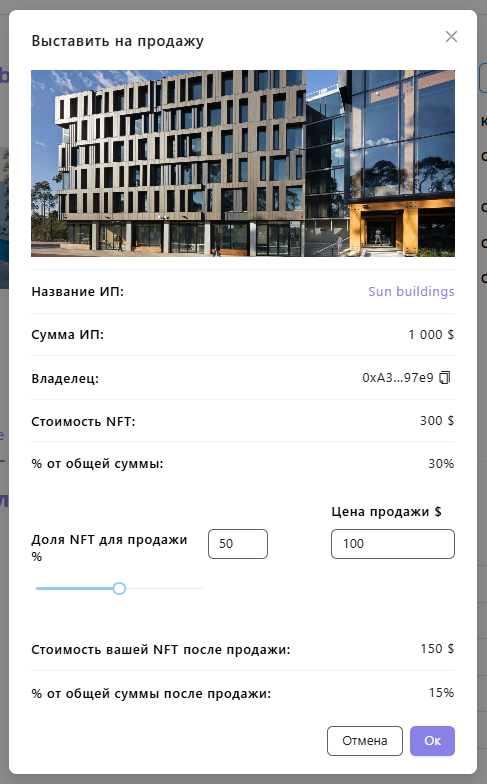](https://docs.in-pool.net/uploads/images/gallery/2024-12/q4Pimage.png) 6\. Далее будет открыт Metamask и необходимо подтвердить оплату операции. При успешной оплате на странице платформы будет отображено: . 7\. Успешно выставленные Вами NFT будут отображены в разделе **NFT Маркетплейс** на вкладке **Продаю:** 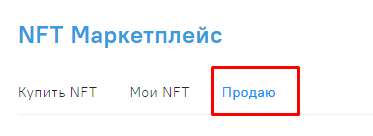 #### **Выставление NFT на продажу** в разделе **NFT Маркетплейс** на вкладке **Мои NFT** 1. Перейти в раздел **NFT Маркетплейс** на вкладку **Мои NFT** 2. Найти требуемый проект и кликнуть на его изображение: [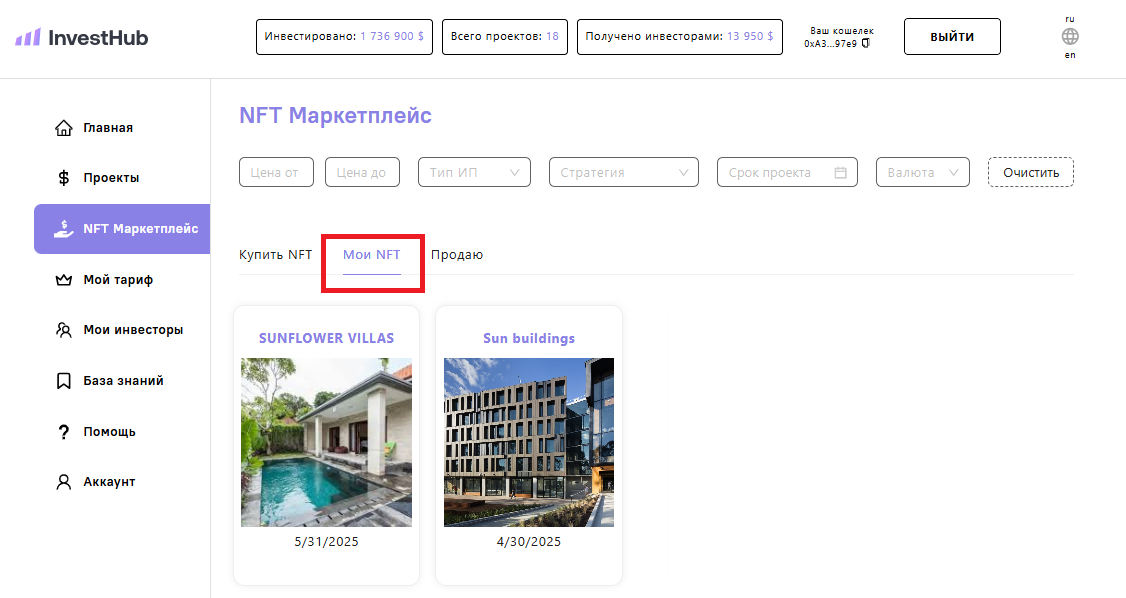](https://docs.in-pool.net/uploads/images/gallery/2024-12/7FIimage.png) 3\. В открывшейся форме NFT нажать на кнопку Выставить на продажу [](https://docs.in-pool.net/uploads/images/gallery/2024-12/nm7image.png) 4\. Перед Вами откроется форма **Выставить на продажу**. Необходимо указать желаемую сумму продажи и долю NFT, нажать на кнопку Выполнить. При необходимости отмены операции, нажать на кнопку Отмена: [](https://docs.in-pool.net/uploads/images/gallery/2024-12/q4Pimage.png) 5\. Далее будет открыт Metamask и необходимо подтвердить оплату операции. При успешной оплате на странице платформы будет отображено . 6\. Успешно выставленные Вами NFT будут отображены в разделе **NFT Маркетплейс на вкладке **Продаю** ##### **Поздравляем! NFT на продажу выставлено успешно!** #### **Редактирование выставленного NFT на продажу** Пока NFT находится на продаже, Вы можете в любой момент отредактировать параметры продажи: стоимость и долю, а также снять с продажи. Открыть функционал редактирования NFT Вы можете в разделе **NFT Маркетплейс** на вкладке **Продаю** или на странице проекта, открыв его с вкладки **Проекты**. ##### Редактирование в разделе **NFT Маркетплейс** на вкладке **Продаю** 1. Кликните по изображению: [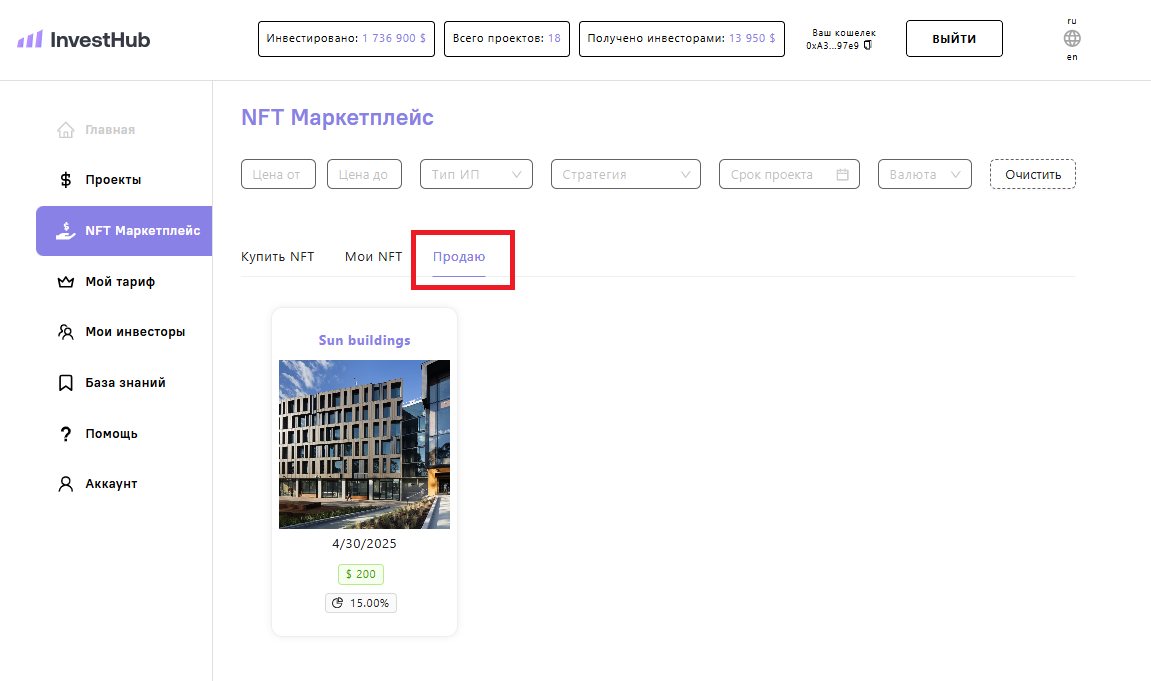](https://docs.in-pool.net/uploads/images/gallery/2024-12/jy9image.png) 2. На открывшейся форме NFT нажмите на кнопку **Редактировать:**[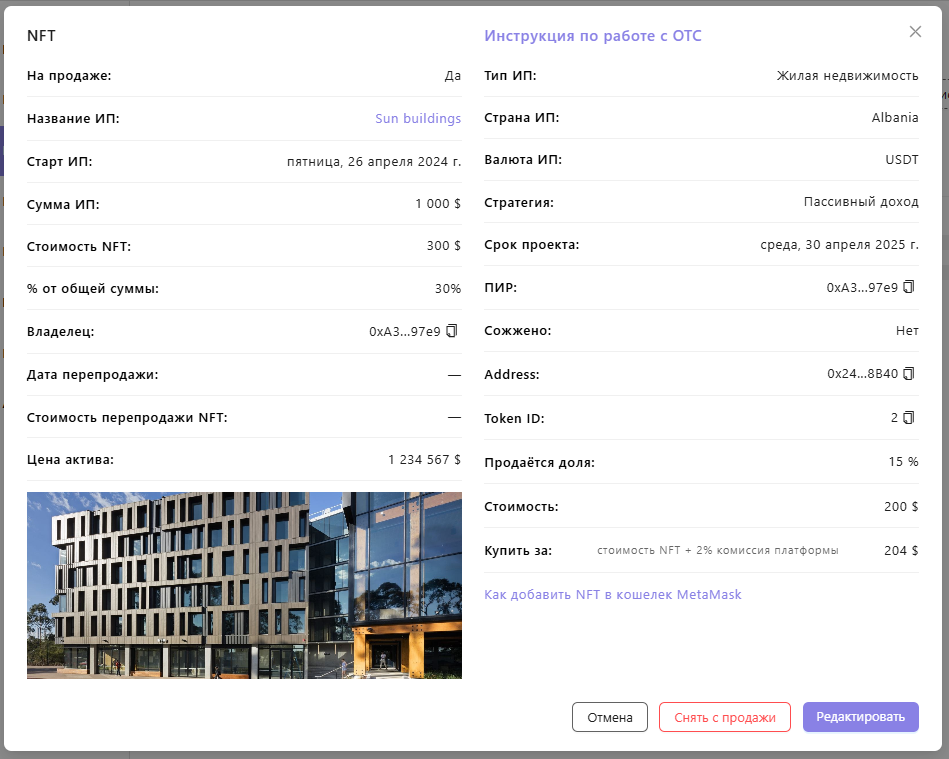](https://docs.in-pool.net/uploads/images/gallery/2024-12/b5qimage.png) 3. Перед Вами откроется форма **Выставить на продажу**. Можно изменить сумму продажи и/или долю NFT, нажать на кнопку Выполнить. При необходимости отмены изменений необходимо нажать на кнопку Отмена. 4. Далее будет открыт Metamask и необходимо подтвердить оплату операции. При успешной оплате на странице платформы будет отображено: . ##### Редактирование в разделе **Проекты на детальной странице проекта** 1. Перейти на вкладку Проекты и найти требуемый проект 2. Открыть проект 3. Нажать на кнопку NFT рядом с полем Основная информация [](https://docs.in-pool.net/uploads/images/gallery/2024-12/qDeimage.png) 4. Перед Вами откроется форма **Редактировать**. Можно изменить сумму продажи и/или долю NFT, нажать на кнопку Выполнить. При необходимости отмены изменений необходимо нажать на кнопку Отмена. 5. Далее будет открыт Metamask и необходимо подтвердить оплату операции. При успешной оплате на странице платформы будет отображено . #### **Снятие NFT с продажи** Пока NFT находится на продаже, Вы можете в любой момент снять NFT с продажи Открыть функционал снятия с продажи NFT Вы можете в разделе **NFT Маркетплейс** на вкладке **Продаю** или на вкладке **Проекты** на **детальной странице проекта**. ##### Снятие с продажи в разделе **NFT Маркетплейс** на вкладке **Продаю** 1. Кликните по изображению [](https://docs.in-pool.net/uploads/images/gallery/2024-12/jy9image.png) 2. В открывшейся форме NFT нажать на кнопку **Снять с продажи**[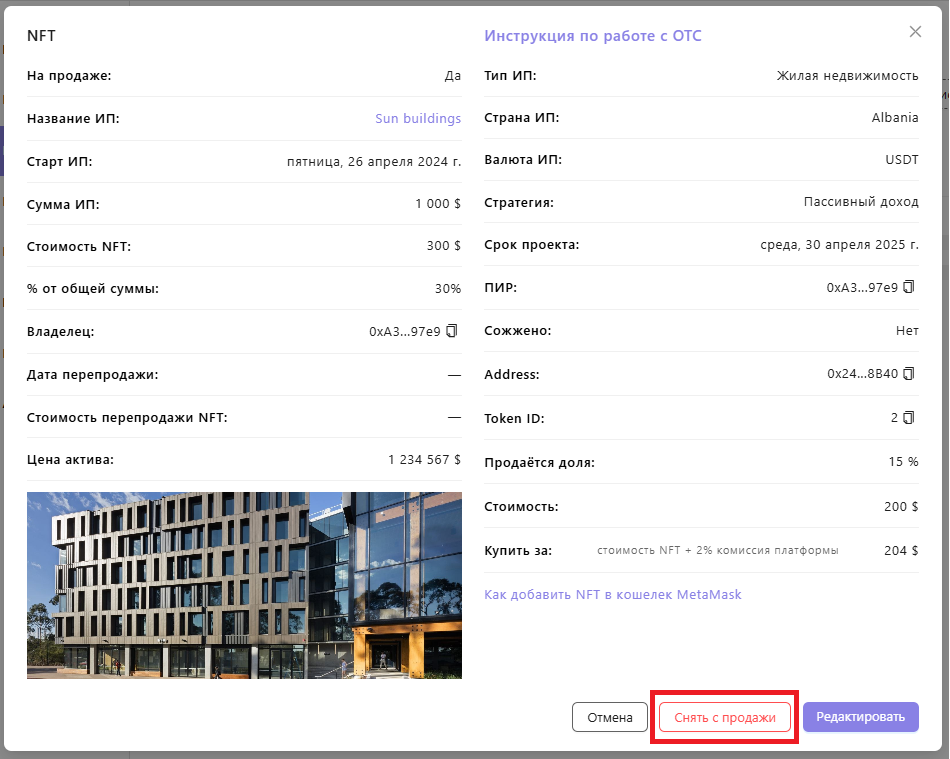](https://docs.in-pool.net/uploads/images/gallery/2024-12/V0eimage.png) 3. Далее будет открыт Metamask и необходимо подтвердить оплату операции. При успешной оплате на странице платформы будет отображено . Если вы хотите отменить операцию, нажмите "Отклонить" в кошельке MetaMask ##### Снятие с продажи в разделе **Проекты** на **детальной странице проекта** 1. Перейти на вкладку Проекты и найти требуемый проект 2. Открыть подробную форму проекта 3. Нажать на кнопку NFT рядом с полем Основная информация [](https://docs.in-pool.net/uploads/images/gallery/2024-12/qDeimage.png) 4. На открывшейся форме NFT нажать на кнопку **Снять с продажи**[](https://docs.in-pool.net/uploads/images/gallery/2024-12/V0eimage.png) 5. Далее будет открыт Metamask и необходимо подтвердить оплату операции. При успешной оплате на странице платформы будет отображено . Если вы хотите отменить операцию, нажмите "Отклонить" в кошельке MetaMask