# Авторизация с помощью мобильного приложения

Для регистрации/авторизации на платформе с телефона, необходимо установить кошелек [MetaMask](https://docs.in-pool.com/books/platforma-inpool/chapter/koselki "MetaMask").

*Авторизация показана на примере ОС iOS.*

Если кошелек установлен, нужно:

1\. Открыть приложение MetaMask на мобильном телефоне

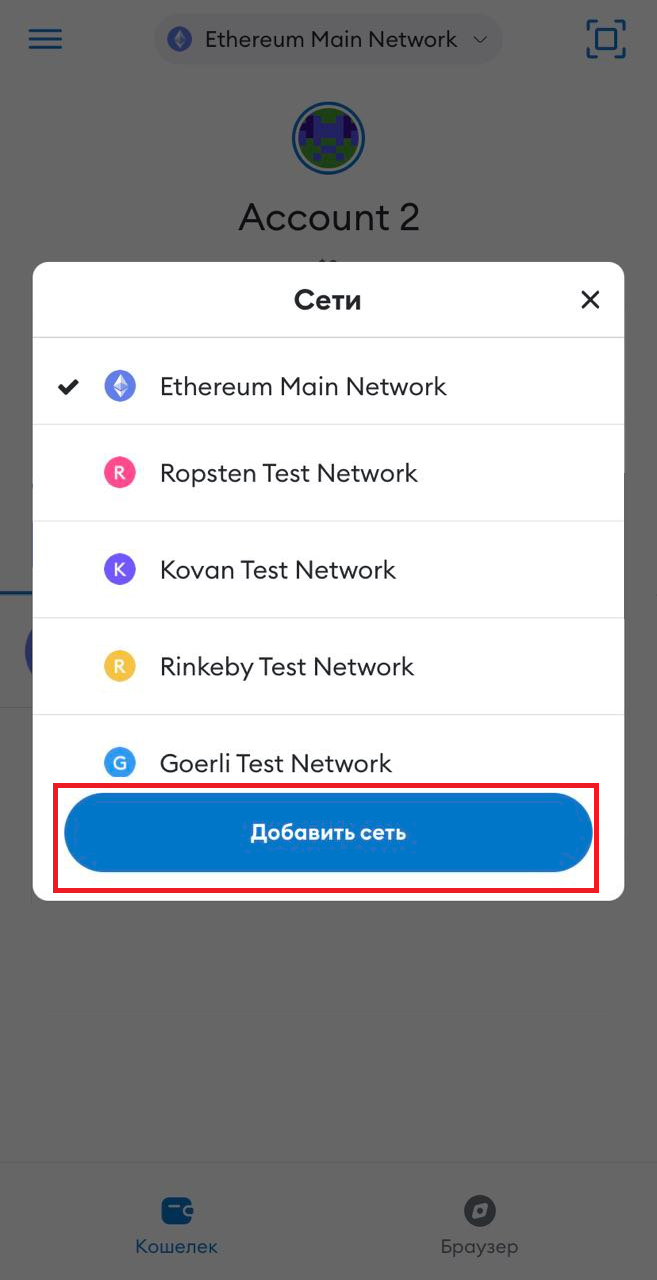
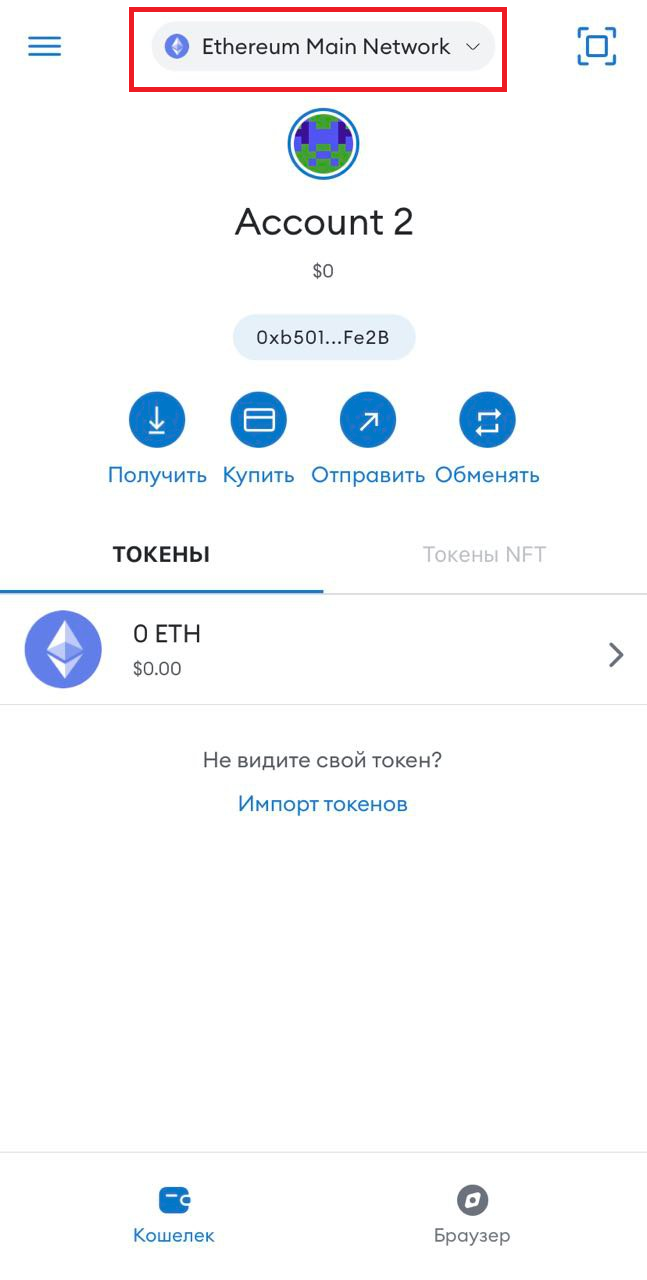
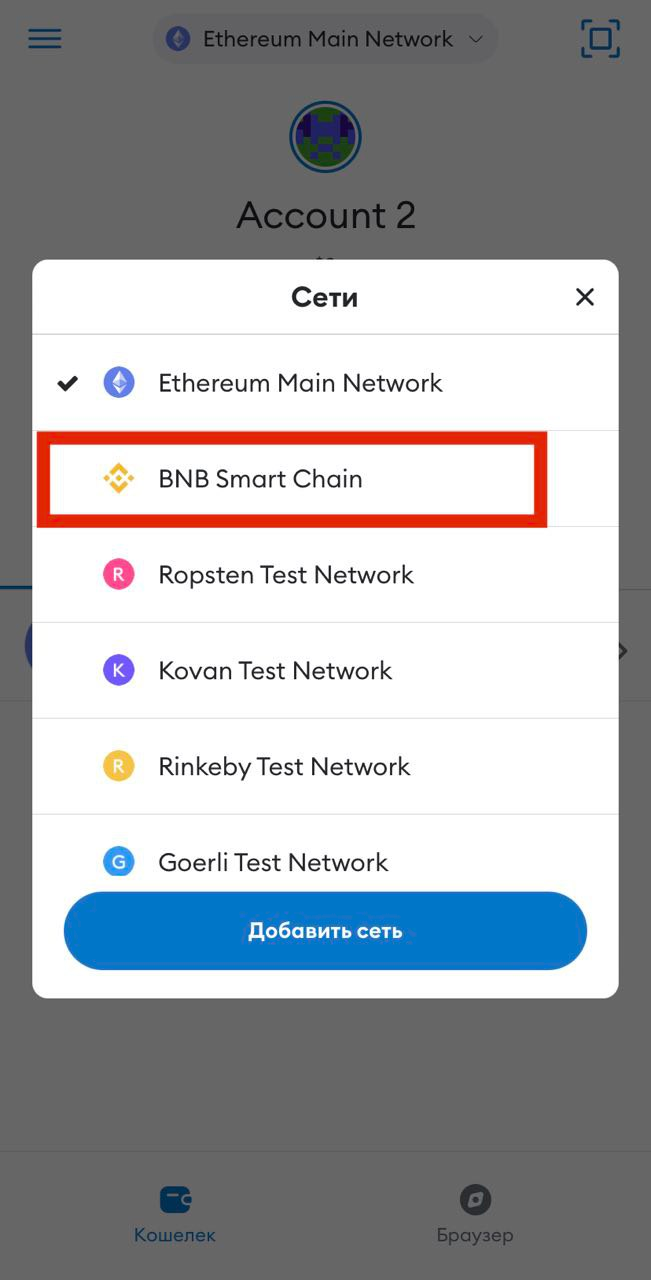
2\. Проверить, установлена ли сеть <span class="notion-enable-hover" data-token-index="1">BNB Smart Chain, </span>для этого необходимо нажать на выпадающий список сетей
![image.png](https://docs.in-pool.net/uploads/images/gallery/2023-03/scaled-1680-/31Fimage.png)

Если сеть установлена, выбрать сеть BNB Smart Chain и нажать "Добавить сеть"
![image.png](https://docs.in-pool.net/uploads/images/gallery/2023-03/scaled-1680-/4weimage.png)

<details id="bkmrk-%D0%95%D1%81%D0%BB%D0%B8-%D1%81%D0%B5%D1%82%D1%8C-%D0%BD%D0%B5-%D1%83%D1%81%D1%82%D0%B0%D0%BD%D0%BE%D0%B2"><summary>Если сеть не установлена:</summary>

Нажать на <span class="notion-enable-hover" data-token-index="1">“Добавить сеть”</span>

![image.png](https://docs.in-pool.net/uploads/images/gallery/2023-03/scaled-1680-/MS7image.png)

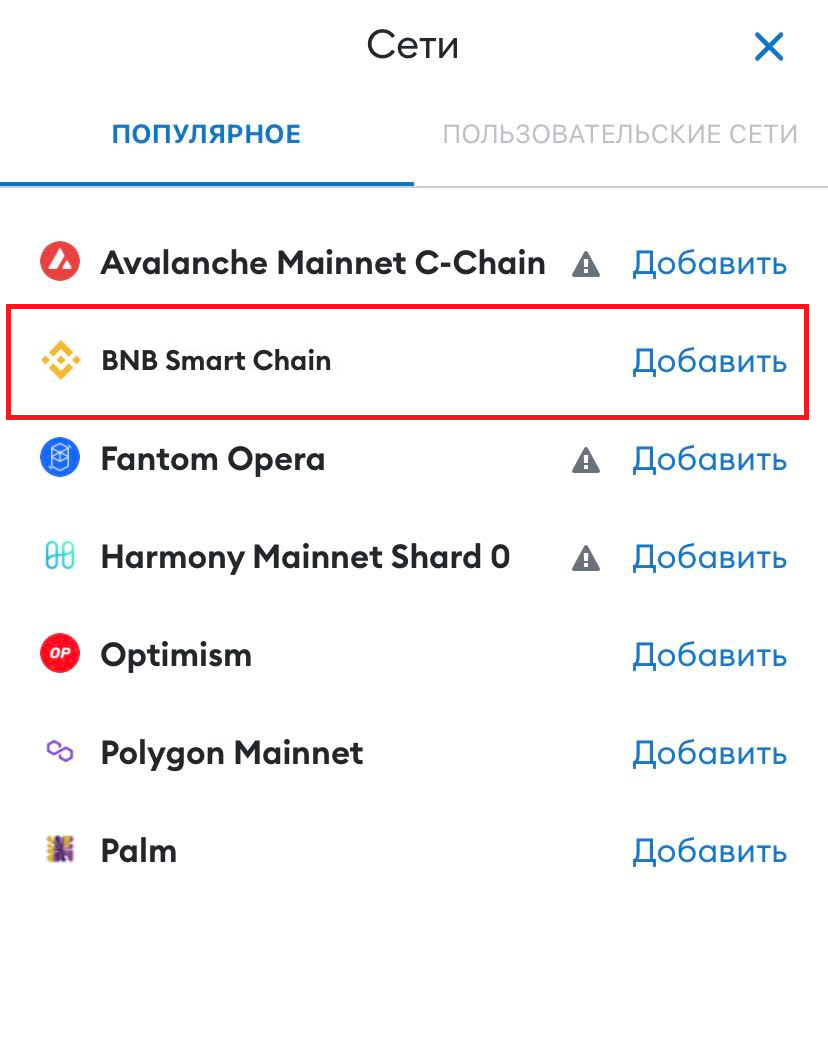
 Найти в списке <span class="notion-enable-hover" data-token-index="1">BNB Smart Chain и нажать на “Добавить”</span>

![image.png](https://docs.in-pool.net/uploads/images/gallery/2023-03/scaled-1680-/loeimage.png)

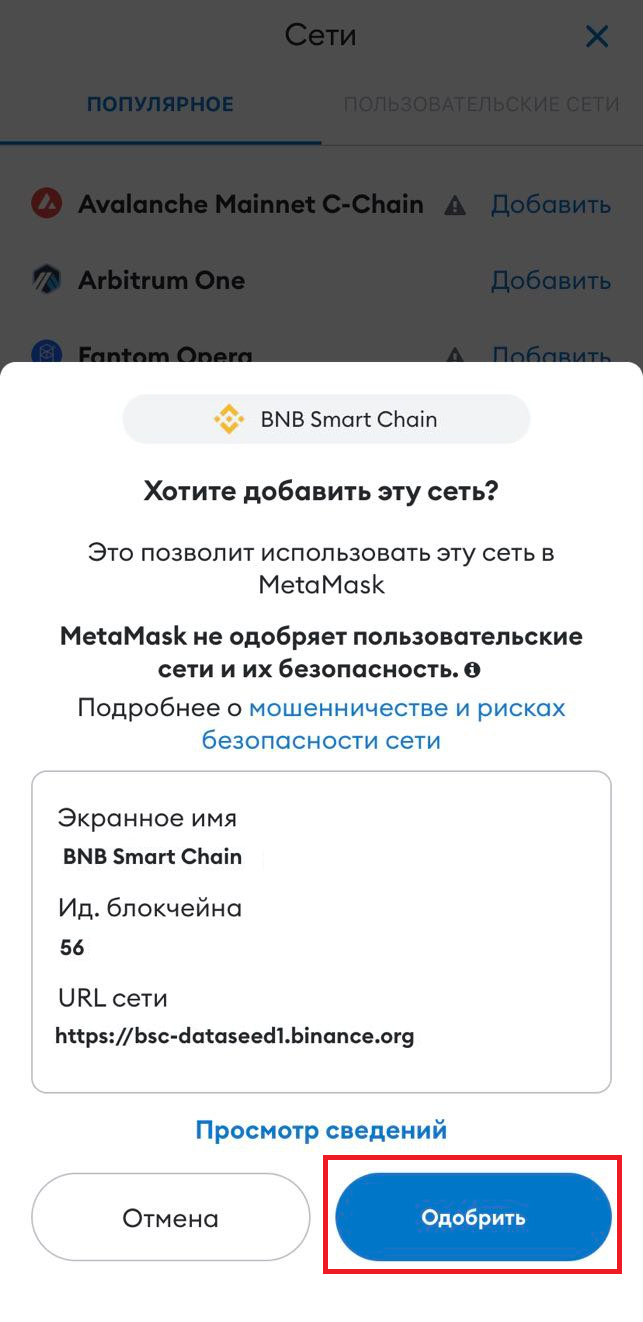
Подтвердить добавление сети нажав на "Одобрить"
![image.png](https://docs.in-pool.net/uploads/images/gallery/2023-03/scaled-1680-/nYPimage.png)

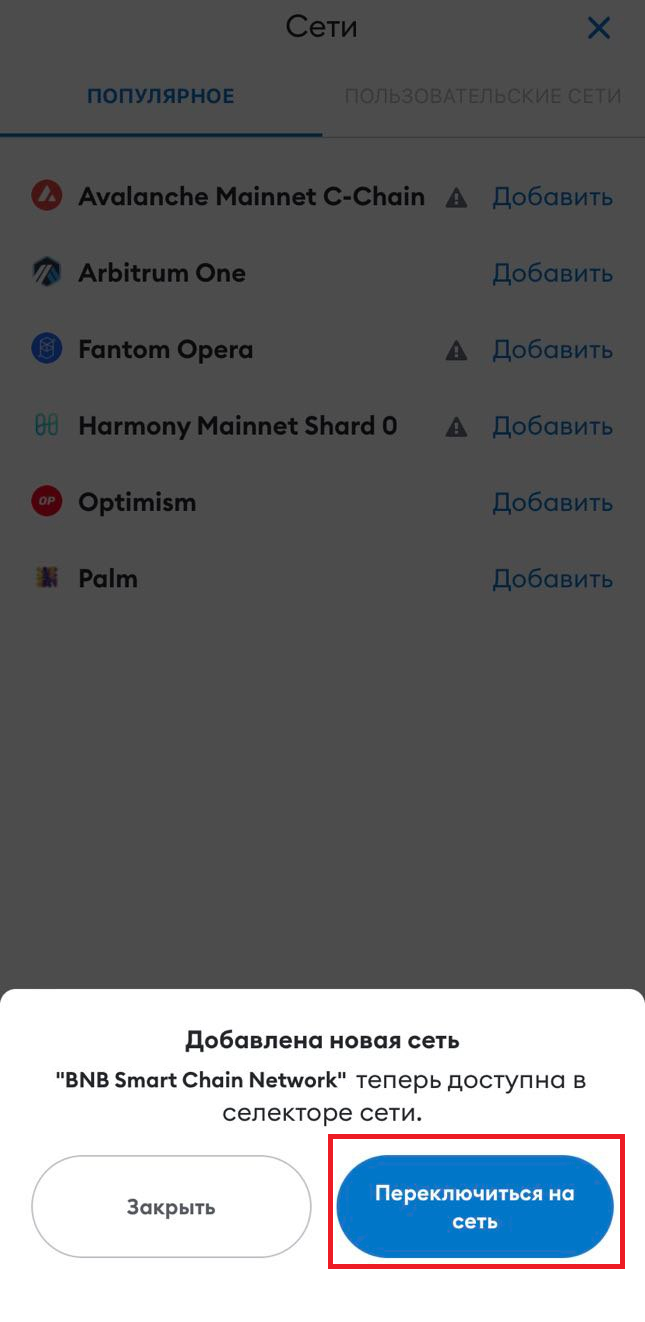
Далее нажать на "Переключиться на сеть" для переключения на сеть
![image.png](https://docs.in-pool.net/uploads/images/gallery/2023-03/scaled-1680-/JgFimage.png)

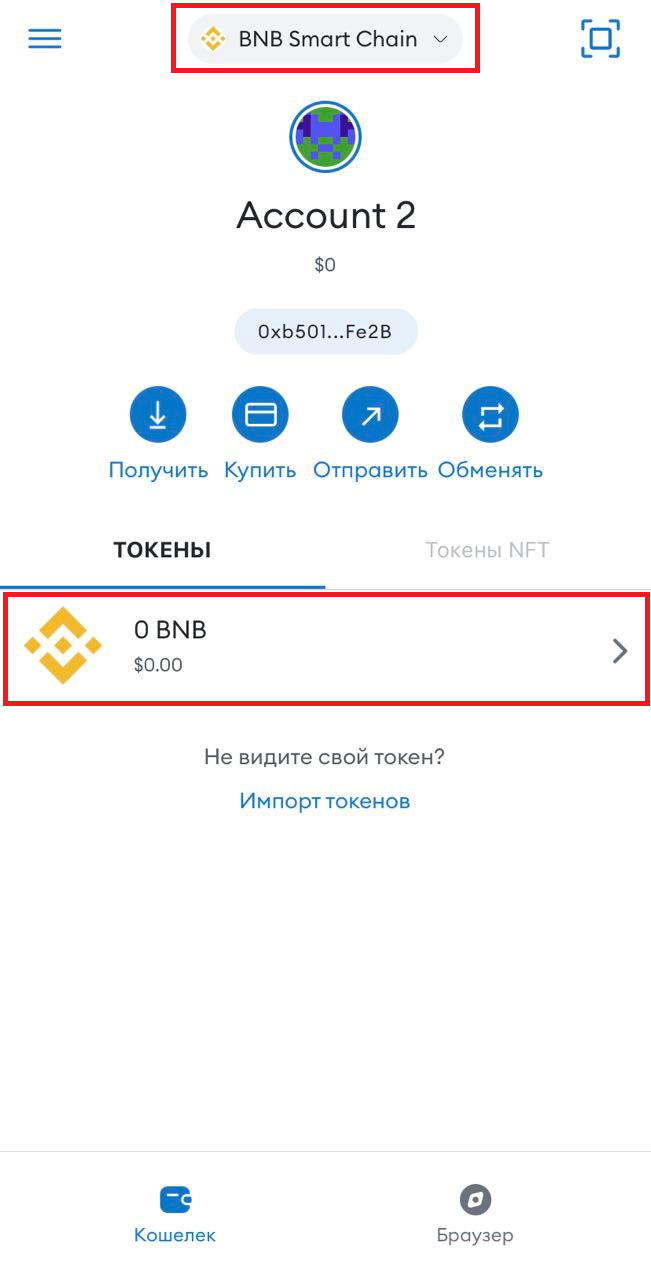
 Cеть BNB Smart Chain добавлена в кошелек
![image.png](https://docs.in-pool.net/uploads/images/gallery/2023-03/scaled-1680-/dwwimage.png)

</details><span class="notion-enable-hover" data-token-index="1">3. Далее в нижней части экрана нажать на “Браузер”</span>

![image.png](https://docs.in-pool.net/uploads/images/gallery/2023-03/scaled-1680-/aSuimage.png)

<span class="notion-enable-hover" data-token-index="1">4. В адресную строку браузера необходимо ввести адрес сайта платформы, например </span>

<span class="notion-enable-hover" data-token-index="1">5. Далее необходимо авторизоваться на сайте, нажав на “Войти на платформу” </span>

[![image.png](https://docs.in-pool.net/uploads/images/gallery/2024-12/scaled-1680-/UmKimage.png)](https://docs.in-pool.net/uploads/images/gallery/2024-12/UmKimage.png)

6\. Подключиться к сайту

[![image.png](https://docs.in-pool.net/uploads/images/gallery/2023-12/scaled-1680-/4zDimage.png)](https://docs.in-pool.net/uploads/images/gallery/2023-12/4zDimage.png)

<span class="notion-enable-hover" data-token-index="1">7. Подписать авторизацию </span>

[![image.png](https://docs.in-pool.net/uploads/images/gallery/2023-12/scaled-1680-/mjMimage.png)](https://docs.in-pool.net/uploads/images/gallery/2023-12/mjMimage.png)

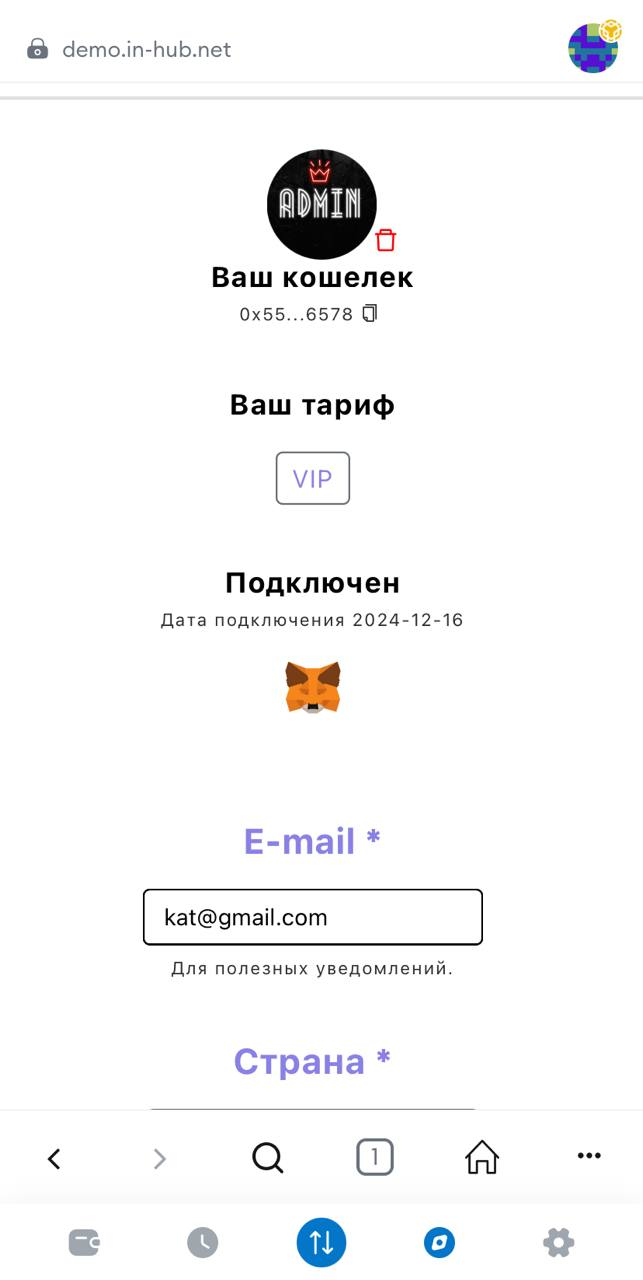
<span class="notion-enable-hover" data-token-index="1">8. Открывается мобильная версию сайта</span>

[![image.png](https://docs.in-pool.net/uploads/images/gallery/2024-12/scaled-1680-/ccUimage.png)](https://docs.in-pool.net/uploads/images/gallery/2024-12/ccUimage.png)

<p class="callout info">**<span class="notion-enable-hover" data-token-index="1">Пользователь может видеть доступные проекты и инвестировать в них только если заполнены обязательные поля Telegram, E-mail, Страна на вкладке "Аккаунт"</span>**</p>

<span class="notion-enable-hover" data-token-index="1"> Для того, чтобы заполнить обязательные поля, необходимо прокрутить страницу до блока ввода данных </span>

[![image.png](https://docs.in-pool.net/uploads/images/gallery/2024-12/scaled-1680-/oYnimage.png)](https://docs.in-pool.net/uploads/images/gallery/2024-12/oYnimage.png)