# Кошельки

# Установка и создание расширения MetaMask в браузере

*Установка и создание кошелька в браузере показана на примере Google Chrome.*

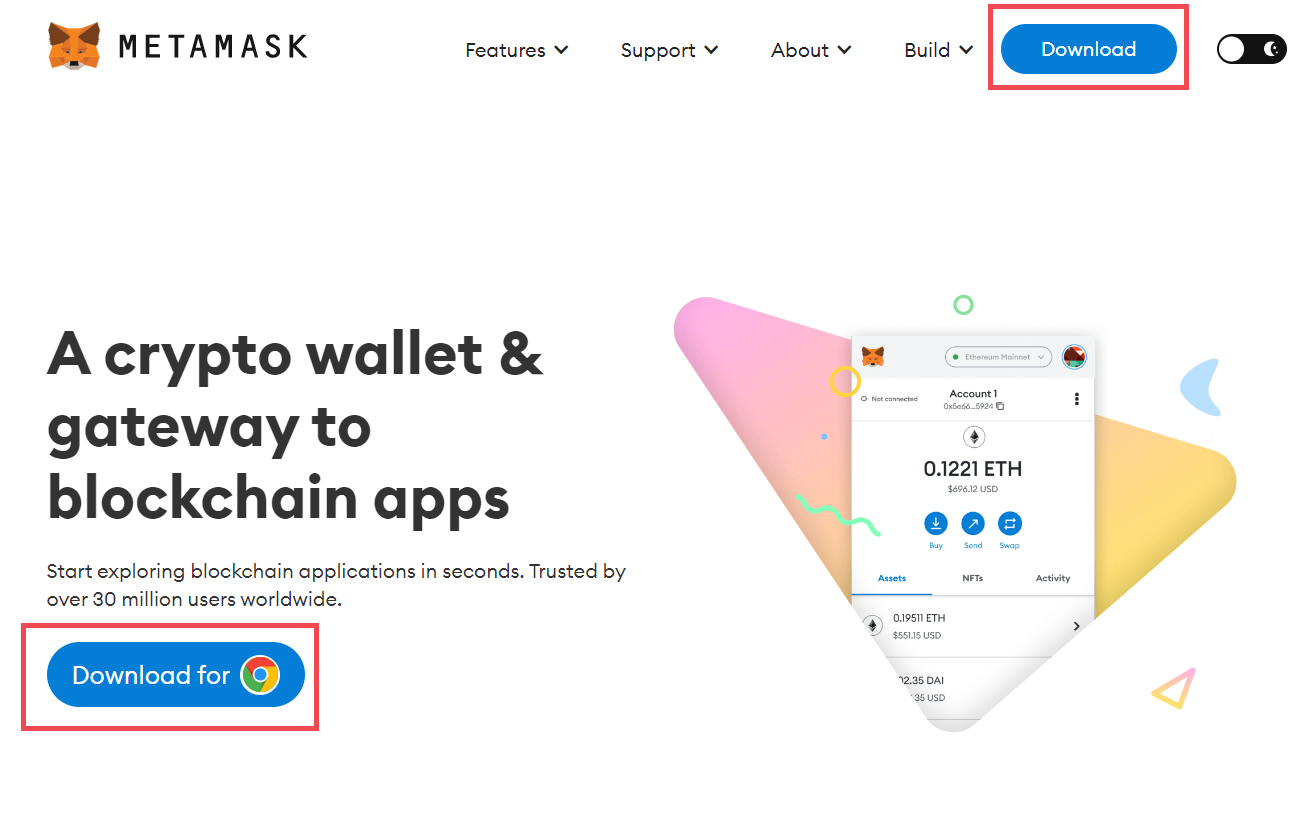
1\. Перейдите на сайт [<span class="link-annotation-unknown-block-id--1916182757">https://metamask.io/</span>](https://metamask.io/) и нажмите на кнопку "Download for ![image.png](https://docs.in-pool.net/uploads/images/gallery/2023-01/scaled-1680-/jiIimage.png)" внизу страницы, либо в правом верхнем углу нажмите “<span class="notion-enable-hover" data-token-index="3"><span class="notion-enable-hover" data-token-index="3">Download”:</span></span>

![image.png](https://docs.in-pool.net/uploads/images/gallery/2023-01/scaled-1680-/05Fimage.png)

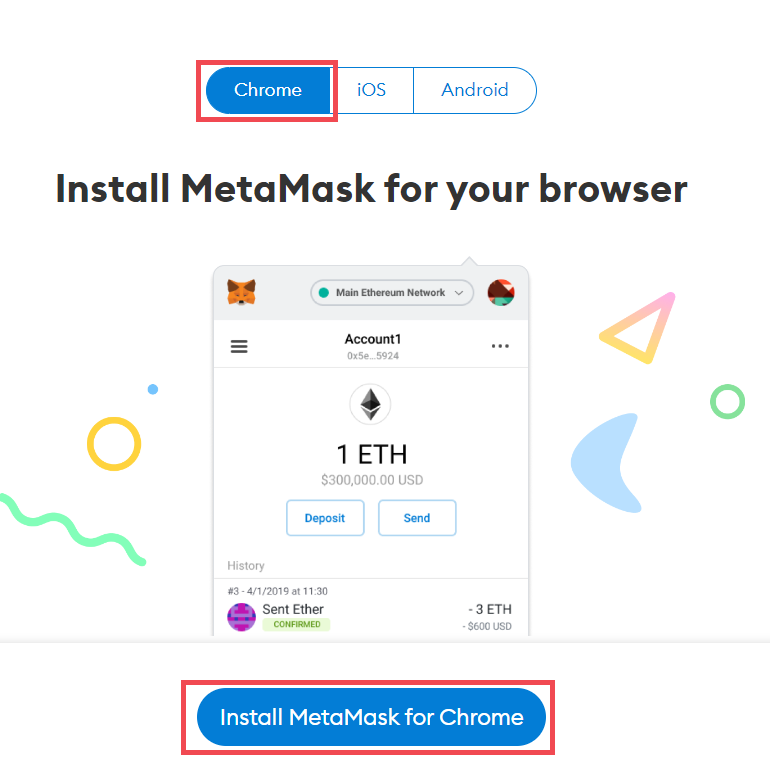
2\. Если вы нажали на "Download", на следующей странице вам необходимо выбрать браузер "Chrome" и нажать внизу кнопку "Install MetaMask for Chrome":![image.png](https://docs.in-pool.net/uploads/images/gallery/2023-01/scaled-1680-/SKBimage.png)
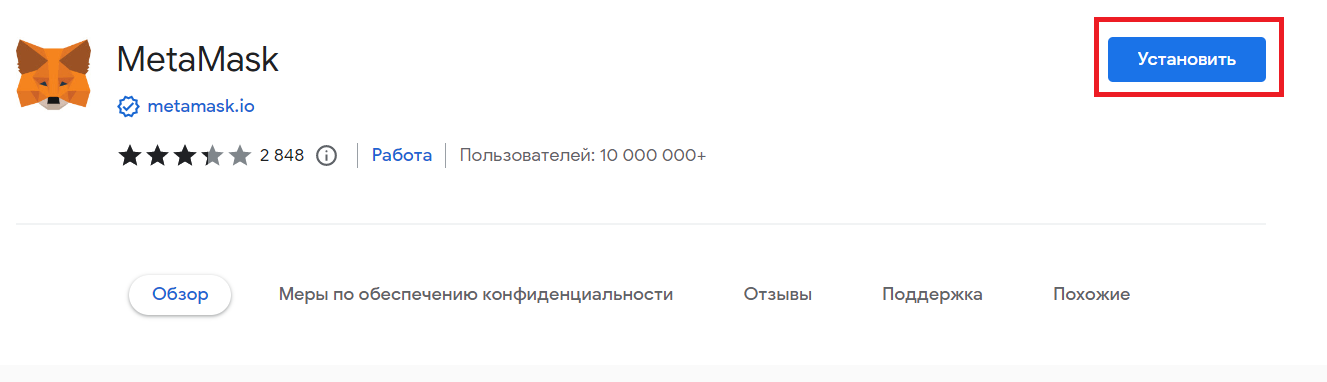
3\. Открывается страница расширения MetaMask, нажимаем “<span class="notion-enable-hover" data-token-index="1">Установить”:</span>![image.png](https://docs.in-pool.net/uploads/images/gallery/2023-01/scaled-1680-/FMvimage.png)

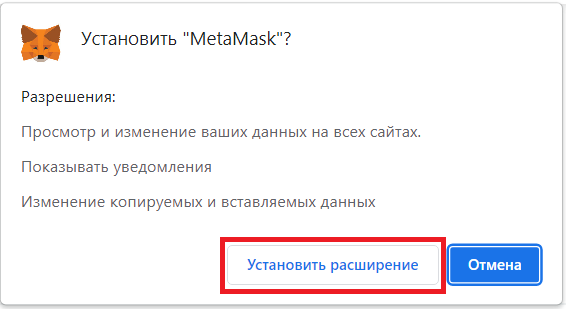
4\. Подтверждаем установку:

 ![image.png](https://docs.in-pool.net/uploads/images/gallery/2023-01/scaled-1680-/uBBimage.png)

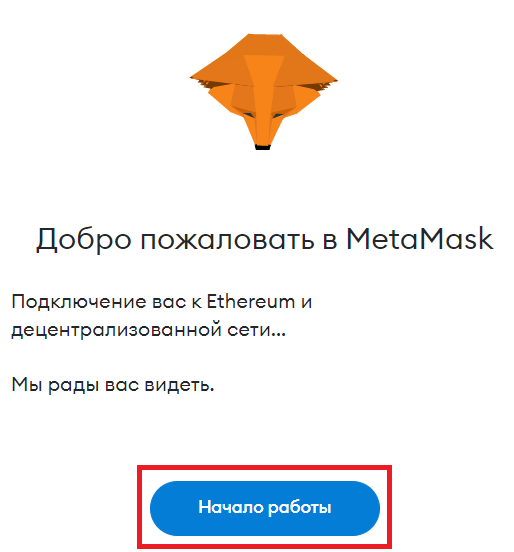
5\. После установки откроется сайт для регистрации кошелька, нажимаем “<span class="notion-enable-hover" data-token-index="1">Начало работы”:</span>

![image.png](https://docs.in-pool.net/uploads/images/gallery/2023-01/scaled-1680-/APaimage.png)

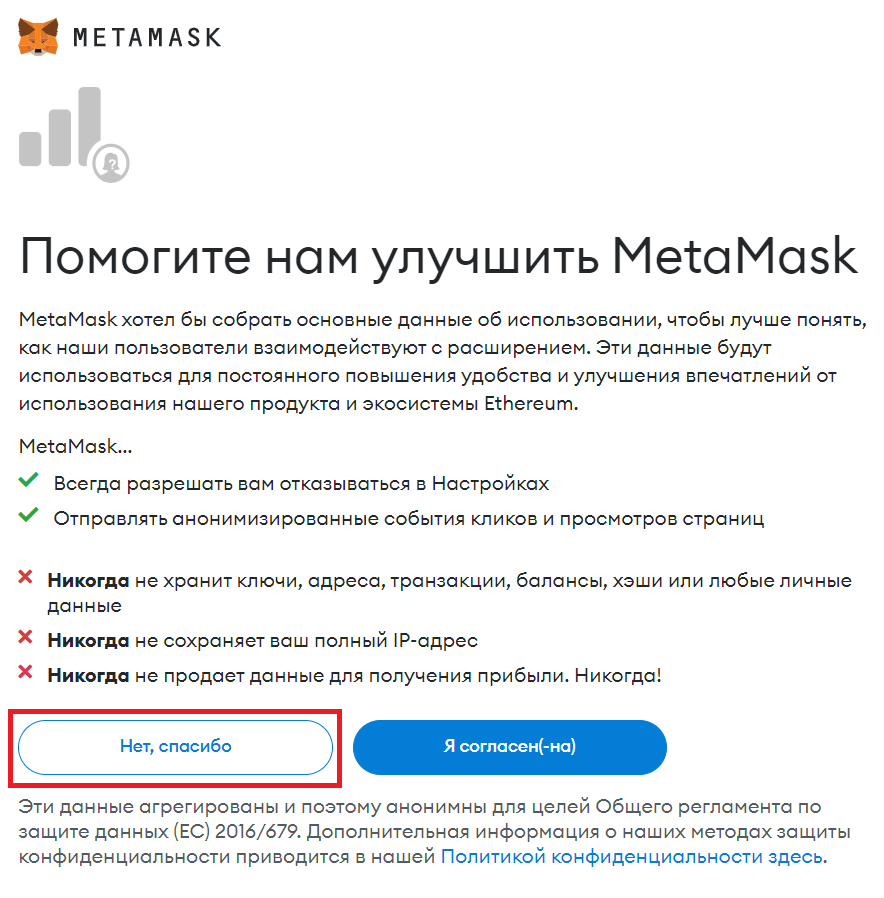
6\. Можно отказаться от сбора основных данных, выбираем "Нет, спасибо":
![image.png](https://docs.in-pool.net/uploads/images/gallery/2023-01/scaled-1680-/21Wimage.png)

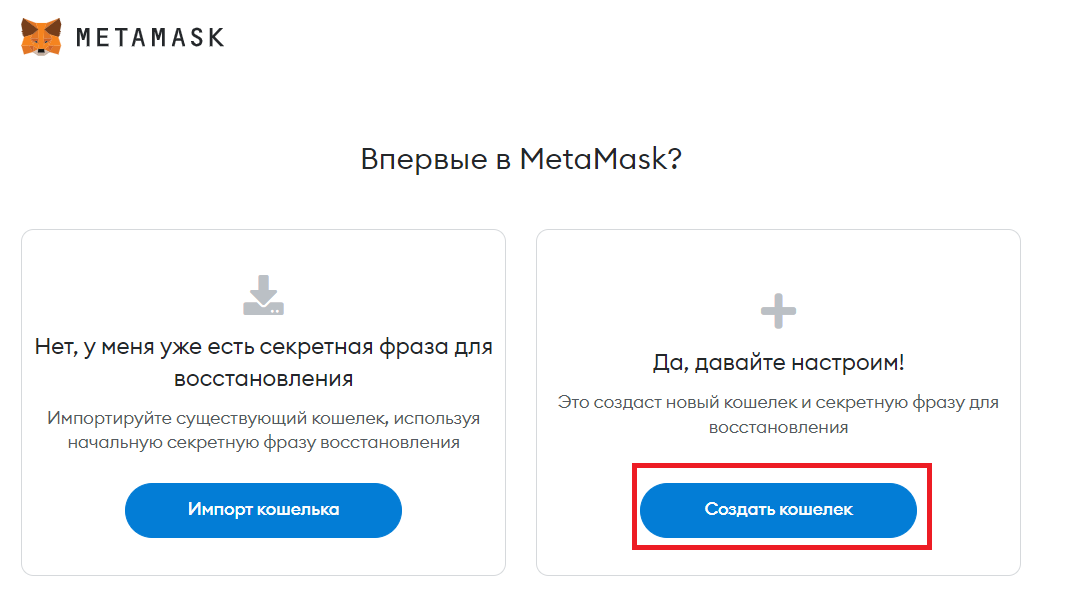
7\. Далее выбираем "Создать кошелёк":
![image.png](https://docs.in-pool.net/uploads/images/gallery/2023-01/scaled-1680-/J9dimage.png)

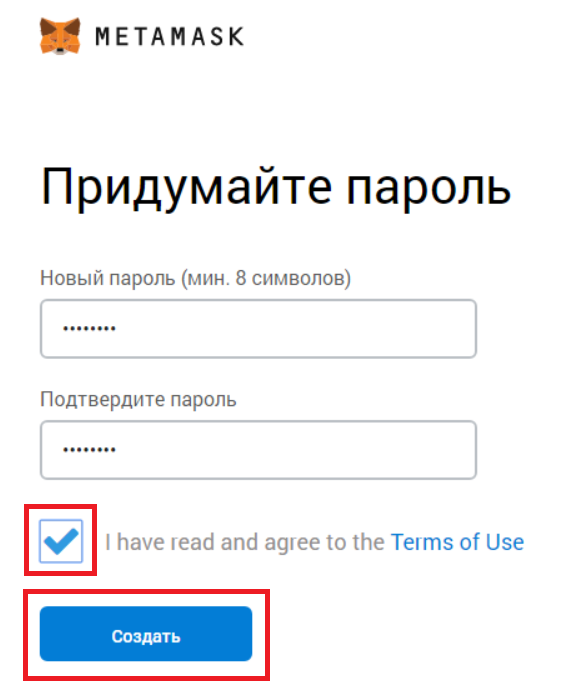
8\. На следующем этапе создаем пароль, подтверждаем его, далее ставим галочку рядом с «<span class="notion-enable-hover" data-token-index="1">Я прочитал(-а) Условия использования и согласен(-на) с ними</span>» и нажимаем “<span class="notion-enable-hover" data-token-index="3">Создать”:</span>

![image.png](https://docs.in-pool.net/uploads/images/gallery/2023-01/scaled-1680-/HG5image.png)

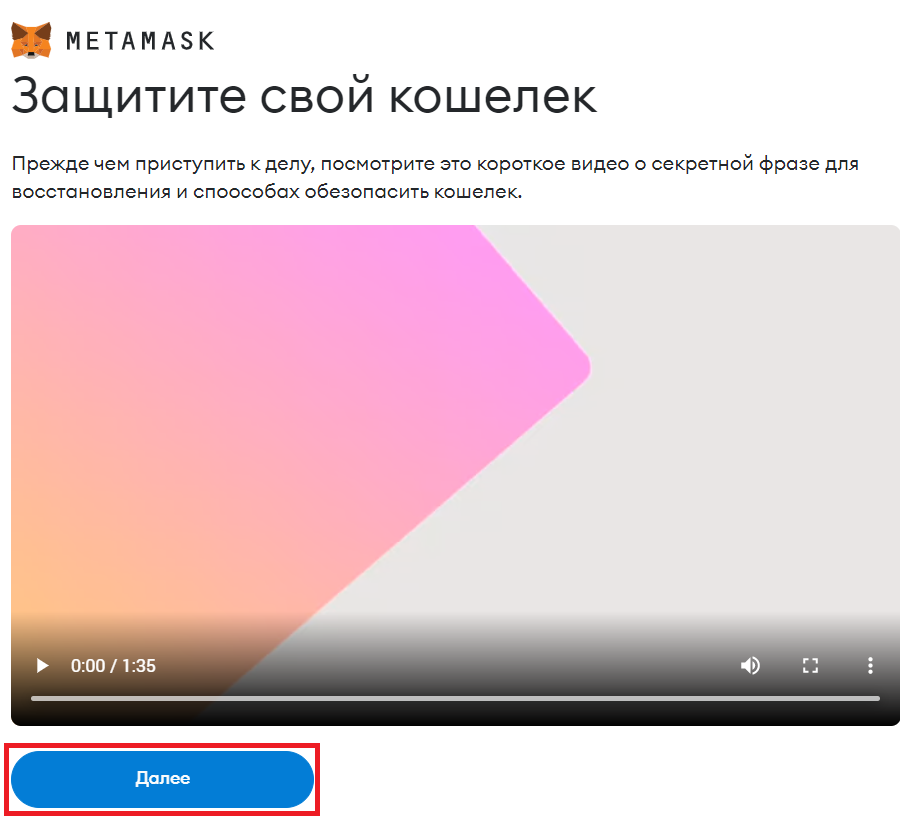
9\. Можно ознакомиться с обучающим видео и нажать "Далее":
![image.png](https://docs.in-pool.net/uploads/images/gallery/2023-01/scaled-1680-/nNJimage.png)

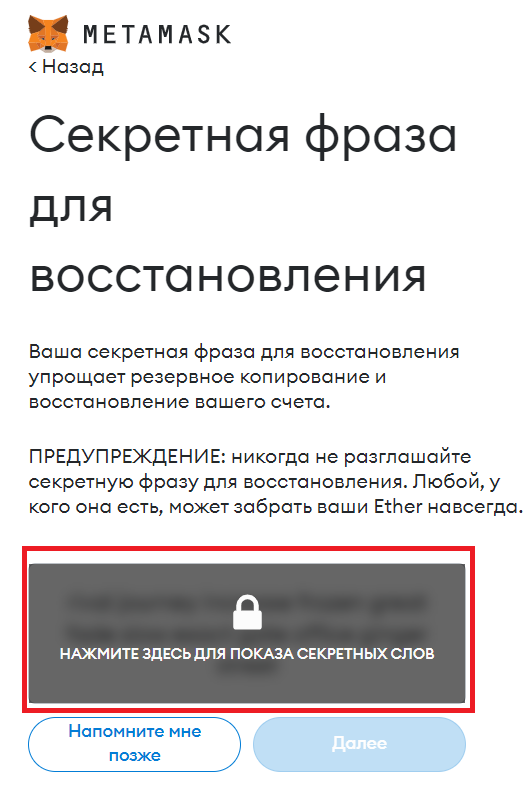
10\. Нажимаем на иконку замка с надписью и нам откроется доступ к с<span class="notion-enable-hover" data-token-index="1">екретной фразе восстановления:</span>

![image.png](https://docs.in-pool.net/uploads/images/gallery/2023-01/scaled-1680-/Drlimage.png)

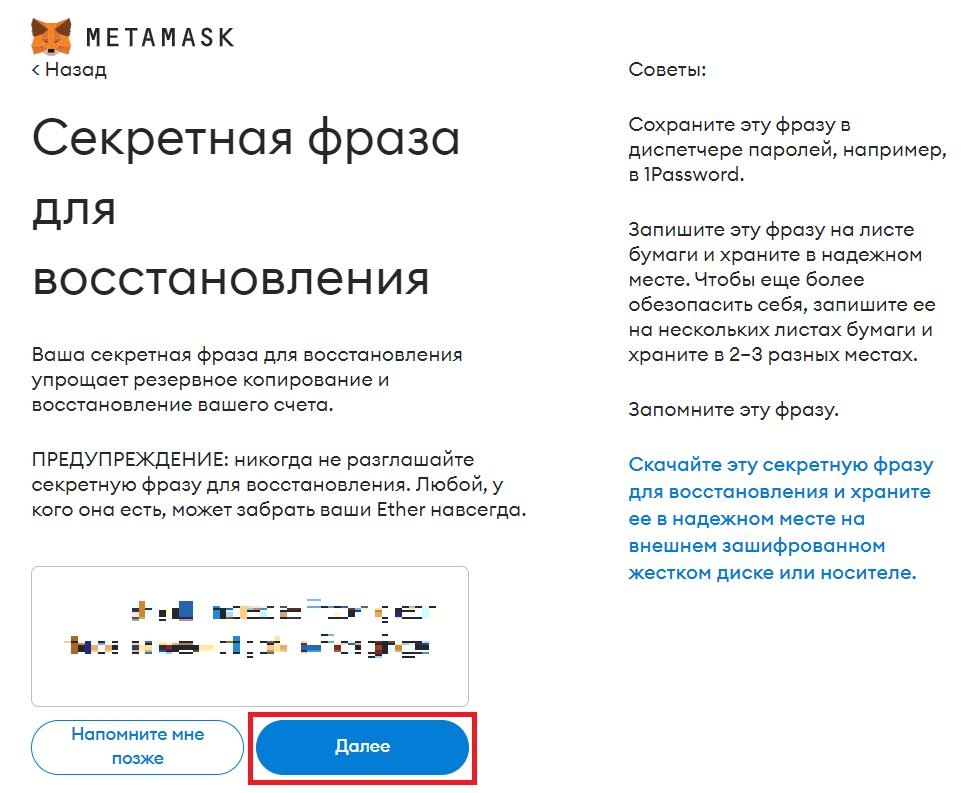
<p class="callout info">**<span class="notion-enable-hover" data-token-index="0">ОБЯЗАТЕЛЬНО</span>** записываем секретную фразу (сид-фразу) на листке бумаги и сохраняем его. Это будет единственный способ восстановления вашего кошелька. Переписываете слова в том же порядке и нажимаете “<span class="notion-enable-hover" data-token-index="2">Далее”</span>.</p>

![image.png](https://docs.in-pool.net/uploads/images/gallery/2023-01/scaled-1680-/dn9image.png)

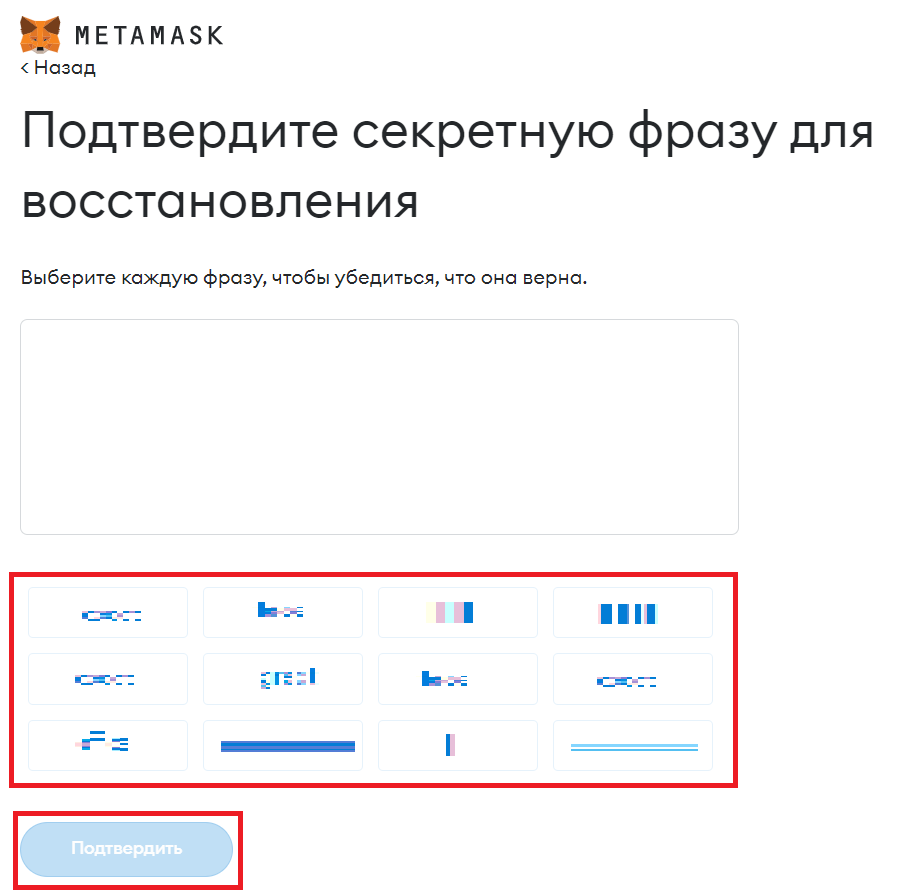
11\. Далее необходимо подтвердить секретную фразу, выбрав слова в правильном порядке и нажав "Подтвердить":
![image.png](https://docs.in-pool.net/uploads/images/gallery/2023-01/scaled-1680-/tYgimage.png)

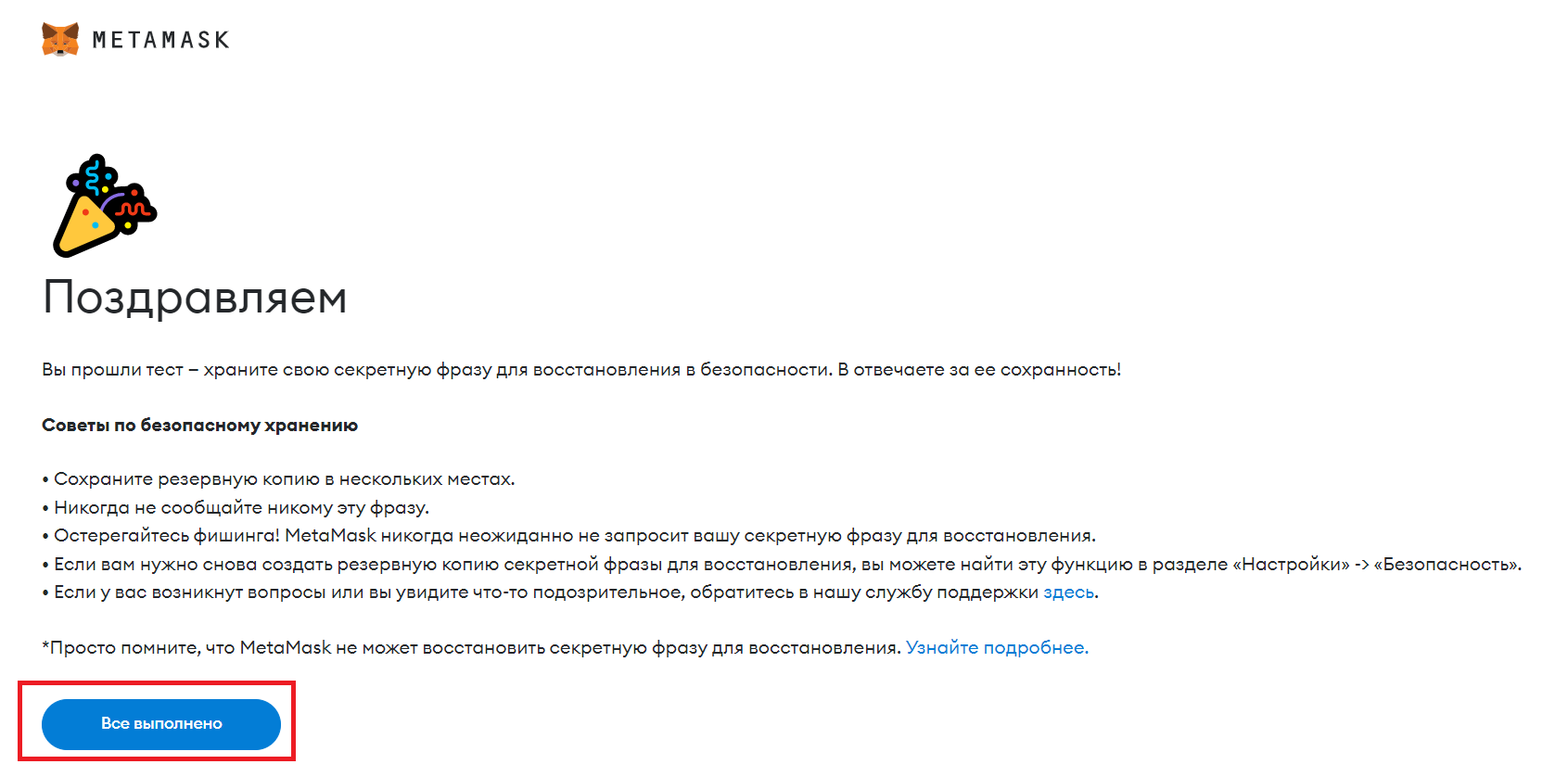
12\. Принимаем поздравления и нажимаем "Все выполнено":
![image.png](https://docs.in-pool.net/uploads/images/gallery/2023-01/scaled-1680-/ve8image.png)

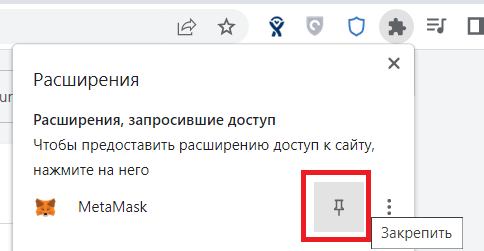
13\. Настраиваем быстрый доступ с кошельку через расширение браузера. Кликаем на иконку![image.png](https://docs.in-pool.net/uploads/images/gallery/2023-01/scaled-1680-/RBmimage.png), далее кликаем на кнопку закрепления:

![image.png](https://docs.in-pool.net/uploads/images/gallery/2023-01/scaled-1680-/eJEimage.png)

Быстрый доступ к расширению установлен!
![image.png](https://docs.in-pool.net/uploads/images/gallery/2023-01/scaled-1680-/DK5image.png)

# Установка мобильного приложения MetaMask

Установить мобильное приложение Metamask можно с официального [сайта MetaMask ](https://metamask.io/ "сайта MetaMask")в разделе [приложение MetaMask](https://metamask.io/download/ "приложение MetaMask") или в официальных магазинах [Google Play MetaMask](https://play.google.com/store/apps/details?id=io.metamask&hl=en_US&ref=producthunt&_branch_match_id=972165760424230856&_branch_referrer=H4sIAAAAAAAAA8soKSkottLXz00tScxNLM7WSywo0MvJzMvWT6ooz3a1yHeztAQA%2FOIqTSQAAAA%3D "Google Play MetaMask") и [AppStore MetaMask](https://apps.apple.com/us/app/metamask/id1438144202?_branch_match_id=972165760424230856&_branch_referrer=H4sIAAAAAAAAA8soKSkottLXz00tScxNLM7WSywo0MvJzMvWL8529DB2SnSztAQA5G46IyQAAAA%3D "AppStore MetaMask")

<p class="callout info">Важно! Скачивайте MetaMask только из проверенных и официальных источников.</p>

*Установка мобильного приложения показана на примере ОС iOS.*

1. После установки запускаем приложение, видим приветственный экран и нажимаем «<span class="notion-enable-hover" data-token-index="1">Начало работы</span>»:

![image.png](https://docs.in-pool.net/uploads/images/gallery/2023-01/scaled-1680-/Ephimage.png)

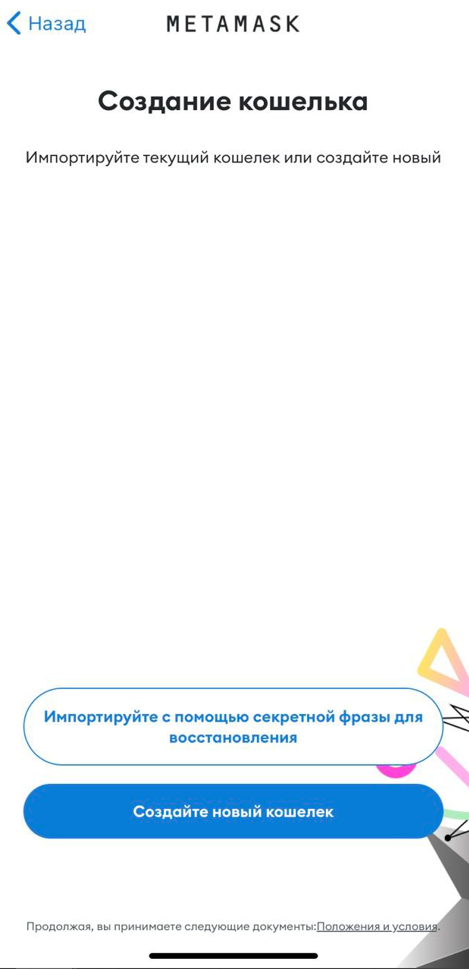
2\. Выбираем, как нужно настроить кошелек. Есть два опции:

- Настроить при помощи сид-фразы (если уже есть кошелек на компьютере или смартфоне).
- Настроить как новый кошелек.
![image.png](https://docs.in-pool.net/uploads/images/gallery/2023-01/scaled-1680-/gljimage.png)

<details id="bkmrk-3.-%D0%9D%D0%B0%D1%81%D1%82%D1%80%D0%BE%D0%B9%D0%BA%D0%B0-%D1%81-%D0%BF%D0%BE%D0%BC%D0%BE%D1%89"><summary>3. Настройка с помощью секретной фразы</summary>

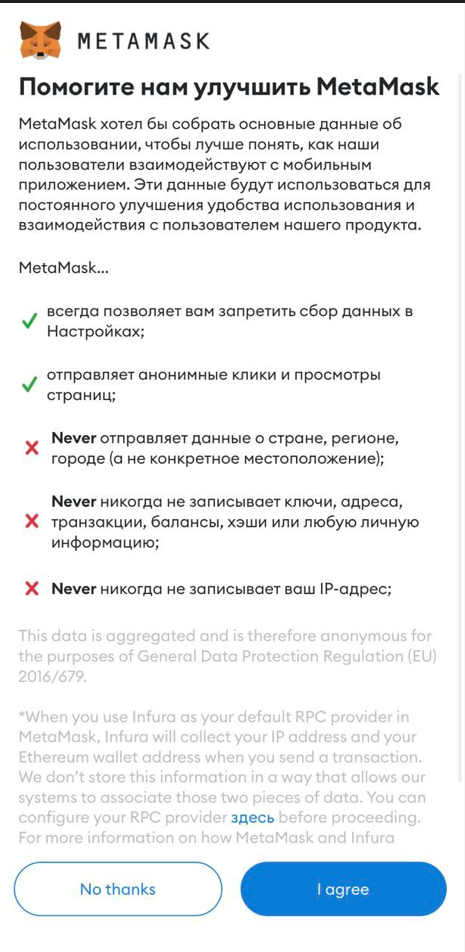
- Выбираем соответствующий пункт.
- Нажимаем кнопку **“Я согласен(-на)”**
![image.png](https://docs.in-pool.net/uploads/images/gallery/2023-01/scaled-1680-/G1Aimage.png)

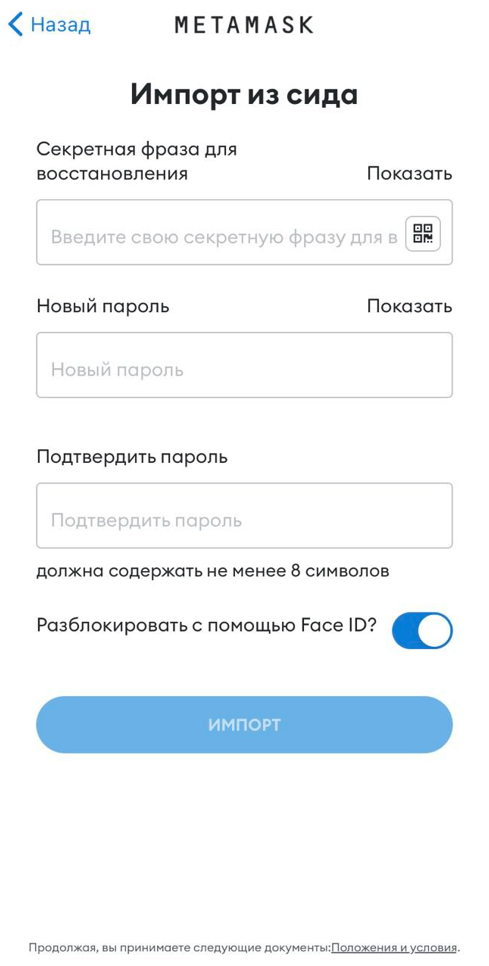
- В первое поле вставляете секретную фразу (полностью, с пробелами).
- Вставляете пароль в два соответствующих поля и нажимаете **“Импорт”**.
![image.png](https://docs.in-pool.net/uploads/images/gallery/2023-01/scaled-1680-/zYyimage.png)

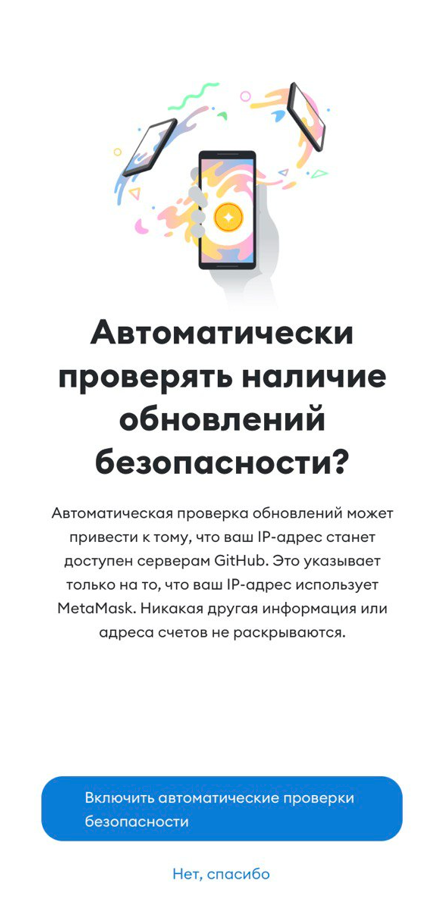
- в предложении об автоматической проверке обновлений можно нажать "Нет, спасибо"
![image.png](https://docs.in-pool.net/uploads/images/gallery/2023-01/scaled-1680-/zWMimage.png)

- Ваш кошелёк готов к использованию!

![image.png](https://docs.in-pool.net/uploads/images/gallery/2023-01/scaled-1680-/u1Ximage.png)

</details><details id="bkmrk-%D0%A1%D0%BE%D0%B7%D0%B4%D0%B0%D0%BD%D0%B8%D0%B5-%D0%BD%D0%BE%D0%B2%D0%BE%D0%B3%D0%BE-%D0%BA%D0%BE%D1%88%D0%B5"><summary>4. Создание нового кошелька</summary>

- Выбираем соответствующий пункт
- Вводим пароль в два соответствующих поля, нажимаете на чек-бокс ***“Я понимаю, что Metamask не может восстановить этот пароль для меня.”*** и нажимаете **“Создать пароль”**
- Далее скипаете второй и третий пункты, нажимая кнопку **“Далее”** и **“Начать”**
- Нажимаете на **“Просмотр”** и записываете сид-фразу на листочек и нажимаете **“Продолжить”**.
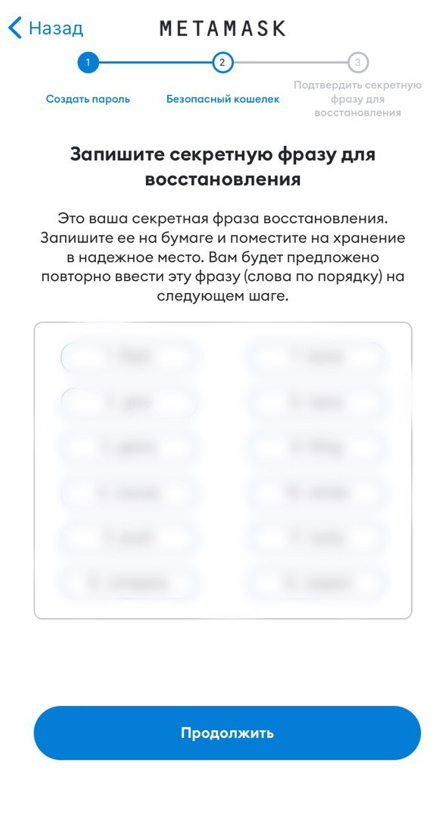
![image.png](https://docs.in-pool.net/uploads/images/gallery/2023-01/scaled-1680-/aizimage.png)

- Прокликиваете слова по порядку и нажимаете **“Полное резервное копирование”**
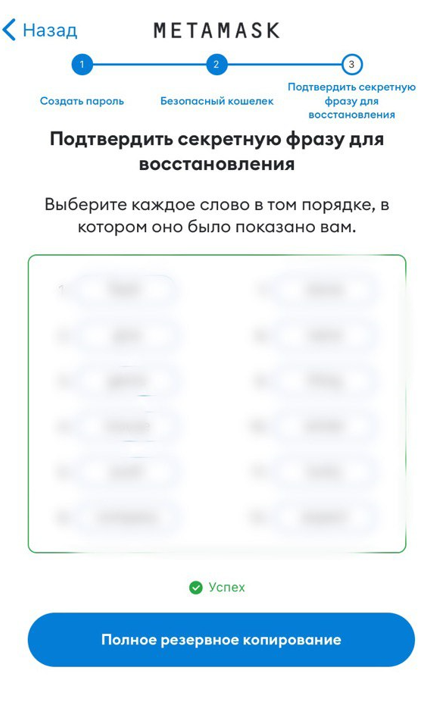
![image.png](https://docs.in-pool.net/uploads/images/gallery/2023-01/scaled-1680-/EJQimage.png)

- Нажимаете **“Готово”**, ваш кошелёк готов к использованию!
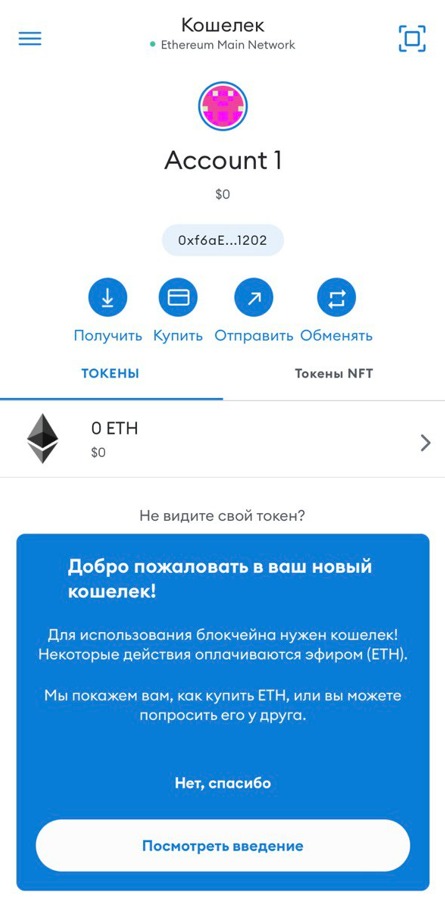
![image.png](https://docs.in-pool.net/uploads/images/gallery/2023-01/scaled-1680-/u1Ximage.png)

</details>

# Добавление новой сети с компьютера

Для добавления новой сети в кошельке MetaMask в браузере необходимо:

1\. Открыть кошелек и нажать на кнопку сети

![image.png](https://docs.in-pool.net/uploads/images/gallery/2023-01/scaled-1680-/EGgimage.png)

2\. Если сети BNB Smart Chain нет в списке, то нужно нажать на "Добавить сеть"

![image.png](https://docs.in-pool.net/uploads/images/gallery/2023-01/scaled-1680-/Melimage.png)

3\. В открывшемся окне настроек MetaMask найти сеть BNB Smart Chain и нажать "Добавить"

![image.png](https://docs.in-pool.net/uploads/images/gallery/2023-01/scaled-1680-/wzOimage.png)

4\. Подтвердить добавление сети

![image.png](https://docs.in-pool.net/uploads/images/gallery/2023-01/scaled-1680-/lPdimage.png)

5\. Сеть успешно добавлена в кошелек и можно сразу на нее переключиться

![image.png](https://docs.in-pool.net/uploads/images/gallery/2023-01/scaled-1680-/yRUimage.png)

В кошельке можно видеть подключенную сеть

![image.png](https://docs.in-pool.net/uploads/images/gallery/2023-01/scaled-1680-/b5kimage.png)

# Добавление новой сети в приложении

*Добавление новой сети показано на примере ОС iOS.*

1\. Нужно зайти в приложение MetaMask на телефоне

2\. Нажать на выпадающий список сетей

![image.png](https://docs.in-pool.net/uploads/images/gallery/2023-03/scaled-1680-/31Fimage.png)

3\. Нажать на <span class="notion-enable-hover" data-token-index="1">“Добавить сеть"</span>

<span class="notion-enable-hover" data-token-index="1">![image.png](https://docs.in-pool.net/uploads/images/gallery/2023-03/scaled-1680-/MS7image.png)</span>

4\. Найти в списке <span class="notion-enable-hover" data-token-index="1">BNB Smart Chain и нажать на “Добавить ”</span>

![image.png](https://docs.in-pool.net/uploads/images/gallery/2023-03/scaled-1680-/loeimage.png)

5\. Подтвердить добавление сети, нажав на "Одобрить"

![image.png](https://docs.in-pool.net/uploads/images/gallery/2023-03/scaled-1680-/nYPimage.png)

6\. Далее нажать на "Переключиться на сеть" для переключения на сеть

![image.png](https://docs.in-pool.net/uploads/images/gallery/2023-03/scaled-1680-/JgFimage.png)

 7. Cеть BNB Smart Chain добавлена в кошелек!

![image.png](https://docs.in-pool.net/uploads/images/gallery/2023-03/scaled-1680-/dwwimage.png)

# Добавление криптовалют в MetaMask для отображения на компьютере

Добавить криптовалюту в кошелек можно вручную или автоматически.

*Добавление криптовалют в кошелек показано на примере браузера Chrome.*

**Автоматическое добавление:**

Добавим токен USDT в Metamask для сети BNB Smart Chain. Для этого:

1\. В Metamask необходимо [добавить](https://docs.in-pool.com/books/koselki/page/dobavlenie-novoi-seti-s-kompyutera "Добавление новой сети с компьютера")/поменять сеть на BNB Smart Chain, если стоит иная.

![image.png](https://docs.in-pool.net/uploads/images/gallery/2023-03/scaled-1680-/RUgimage.png)

2\. На сайте [<span class="link-annotation-unknown-block-id-1375526662">https://coinmarketcap.com/ru/</span>](https://coinmarketcap.com/ru/) в строке "<span class="notion-enable-hover" data-token-index="3">Поиск" вводим </span>название токена <span class="notion-enable-hover" data-token-index="5">USDT и выбираем Tether USDT</span>

![image.png](https://docs.in-pool.net/uploads/images/gallery/2023-03/scaled-1680-/zPVimage.png)

3\. В разделе "Контракты" нажимаем на "More и находим необходимую нам сеть BSC, нажимаем на значок <span class="notion-enable-hover" data-token-index="5">MetaMask.</span>

![image.png](https://docs.in-pool.net/uploads/images/gallery/2023-03/scaled-1680-/5ESimage.png)

4\. В кошельке MetaMask подтверждаем добавление токена

![image.png](https://docs.in-pool.net/uploads/images/gallery/2023-03/scaled-1680-/Qogimage.png)

5\. Токен добавлен в кошелек!

![image.png](https://docs.in-pool.net/uploads/images/gallery/2023-03/scaled-1680-/DQWimage.png)

**Ручное добавление:**

Добавим токен USDT в MetaMask для сети BNB Smart Chain. Для этого:

1\. На сайте [https://coinmarketcap.com/ru/](https://coinmarketcap.com/ru/) в строке "Поиск" вбиваем название токена USDT

![image.png](https://docs.in-pool.net/uploads/images/gallery/2023-01/scaled-1680-/Dvcimage.png)

2\. На странице токена в разделе “Контракты” по умолчанию указан адрес контракта для сети Ethereum. Для того, чтобы скопировать адрес для BNB Smart Chain нажимаем на "More" и в строке с нужной сетью значок "Копировать"

![image.png](https://docs.in-pool.net/uploads/images/gallery/2023-01/scaled-1680-/o8Iimage.png)

3\. Открываем кошелек MetaMask, выбираем сеть BNB Smart Chain, если выбрана иная, нажимаем "Импорт токенов"

![image.png](https://docs.in-pool.net/uploads/images/gallery/2023-01/scaled-1680-/9hXimage.png)

4\. В поле "Адрес контракта токена" вставляем скопированный адрес, символ токена подтянестя автоматически.

Нажимаем на "Добавить пользовательский токен"

![image.png](https://docs.in-pool.net/uploads/images/gallery/2023-01/scaled-1680-/0Pgimage.png)

5\. Подтверждаем импорт токенов

![image.png](https://docs.in-pool.net/uploads/images/gallery/2023-01/scaled-1680-/7Ynimage.png)

6\. Токены добавлены в кошелек!

![image.png](https://docs.in-pool.net/uploads/images/gallery/2023-01/scaled-1680-/bARimage.png)

# Добавление криптовалют в MetaMask для отображения на телефоне

*Добавление криптовалют в кошелек показано на примере ОС iOS.*

Добавить криптовалюту в кошелек можно вручную или автоматически.

**Автоматическое добавление:**

Добавим токен USDT в Metamask для сети BNB Smart Chain. Для этого:

1\. Открываем приложение MetaMask на телефоне

2\. <span class="notion-enable-hover" data-token-index="1">В нижней части экрана нажимаем на “Браузер”</span>

![image.png](https://docs.in-pool.net/uploads/images/gallery/2023-03/scaled-1680-/aSuimage.png)

3\. Нажимаем на крестик для открытия новой вкладки

![image.png](https://docs.in-pool.net/uploads/images/gallery/2023-03/scaled-1680-/Bl5image.png)

4\. В адресной строке браузера вводим ссылку [<span class="link-annotation-unknown-block-id-1375526662">https://coinmarketcap.com/ru/</span>](https://coinmarketcap.com/ru/)

![image.png](https://docs.in-pool.net/uploads/images/gallery/2023-01/scaled-1680-/o1uimage.png)

5\. В поиске вводим USDT

![image.png](https://docs.in-pool.net/uploads/images/gallery/2023-01/scaled-1680-/X2aimage.png)

и выбираем первый вариант из списка

![image.png](https://docs.in-pool.net/uploads/images/gallery/2023-03/scaled-1680-/ISPimage.png)

6\. На странице токена находим раздел "Контракт". Адрес контратка прописан для сети Ethereum

![image.png](https://docs.in-pool.net/uploads/images/gallery/2023-03/scaled-1680-/RISimage.png)

переходим по стрелочке в список сетей и в строке с BNB Smart Chain кликаем на иконку MetaMask

![image.png](https://docs.in-pool.net/uploads/images/gallery/2023-01/scaled-1680-/g8Dimage.png)

7\. Подтверждаем добавление токена

![image.png](https://docs.in-pool.net/uploads/images/gallery/2023-03/scaled-1680-/Lwlimage.png)

8\. Переходим на вкладку кошелек. Токен успешно добавлен!

![image.png](https://docs.in-pool.net/uploads/images/gallery/2023-03/scaled-1680-/usRimage.png)

**Ручное добавление**

Добавим токен USDT в Metamask для сети BNB Smart Chain. Для этого:

1\. В браузере приложения MetaMask на сайте [https://coinmarketcap.com/ru/](https://coinmarketcap.com/ru/) в поиске вводим название токена USDT

![image.png](https://docs.in-pool.net/uploads/images/gallery/2023-03/scaled-1680-/ISPimage.png)

2\. На странице токена в разделе “Контракты” по умолчанию указан адрес контракта для сети Ethereum. Для того, чтобы скопировать адрес для BNB Smart Chain нажимаем на стрелку

![image.png](https://docs.in-pool.net/uploads/images/gallery/2023-03/scaled-1680-/RISimage.png)

3\. В строке с нужной сетью нажимаем значок "Копировать"

![image.png](https://docs.in-pool.net/uploads/images/gallery/2023-03/scaled-1680-/VcXimage.png)

4\. Переходим на вкладку кошелек <span class="notion-enable-hover" data-token-index="1">MetaMask, </span>выбираем сеть<span class="notion-enable-hover" data-token-index="3"> “BNB Smart Chain” </span>и внизу нажимаем кнопку “<span class="notion-enable-hover" data-token-index="5">Импорт токенов</span>”

![image.png](https://docs.in-pool.net/uploads/images/gallery/2023-03/scaled-1680-/raDimage.png)

5\. Вставляем в строку поиска скопированный адрес контракта токена, выбираем токен и нажимаем <span class="notion-enable-hover" data-token-index="3">“Импорт”</span>

![image.png](https://docs.in-pool.net/uploads/images/gallery/2023-03/scaled-1680-/P2jimage.png)

6\. Токен добавлен в кошелек!

![image.png](https://docs.in-pool.net/uploads/images/gallery/2023-03/scaled-1680-/IPximage.png)