# Установка и создание расширения MetaMask в браузере

*Установка и создание кошелька в браузере показана на примере Google Chrome.*

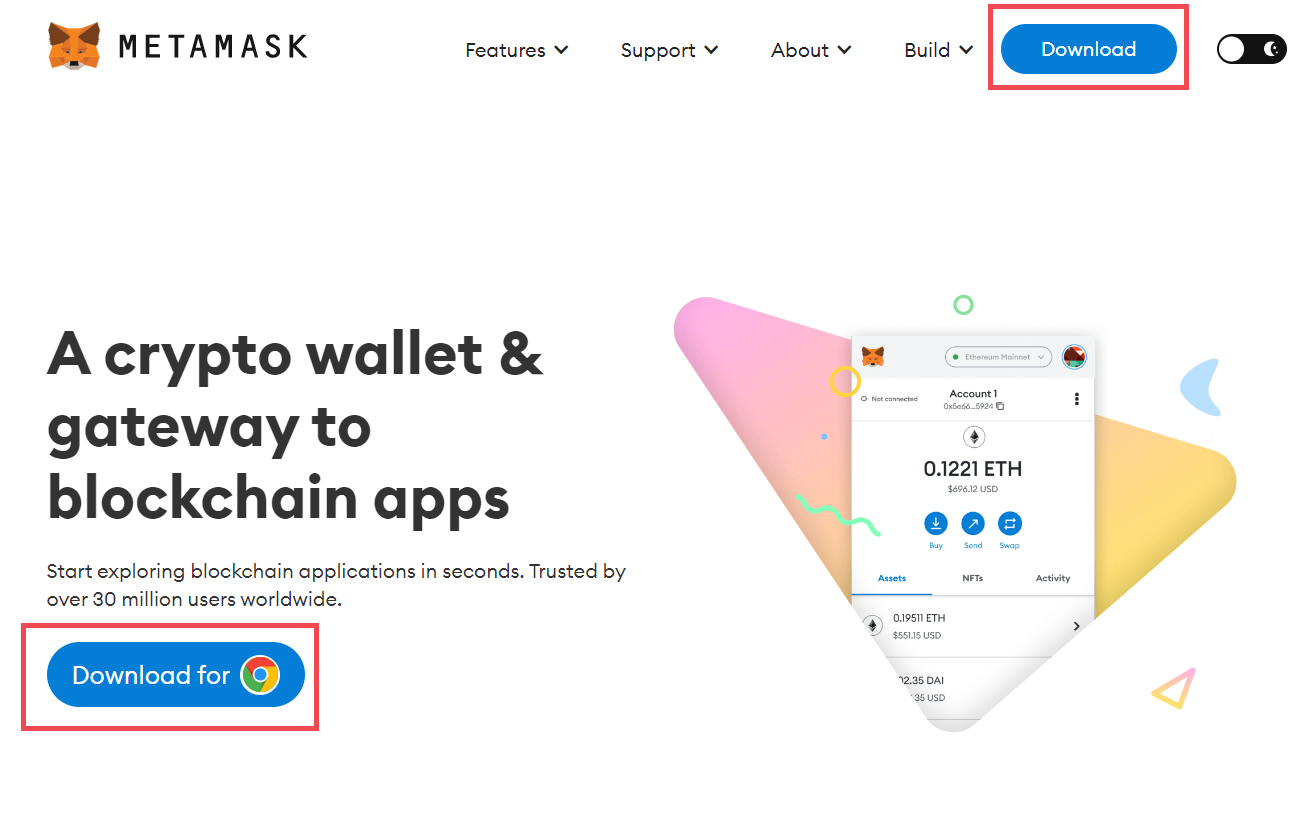
1\. Перейдите на сайт [<span class="link-annotation-unknown-block-id--1916182757">https://metamask.io/</span>](https://metamask.io/) и нажмите на кнопку "Download for ![image.png](https://docs.in-pool.net/uploads/images/gallery/2023-01/scaled-1680-/jiIimage.png)" внизу страницы, либо в правом верхнем углу нажмите “<span class="notion-enable-hover" data-token-index="3"><span class="notion-enable-hover" data-token-index="3">Download”:</span></span>

![image.png](https://docs.in-pool.net/uploads/images/gallery/2023-01/scaled-1680-/05Fimage.png)

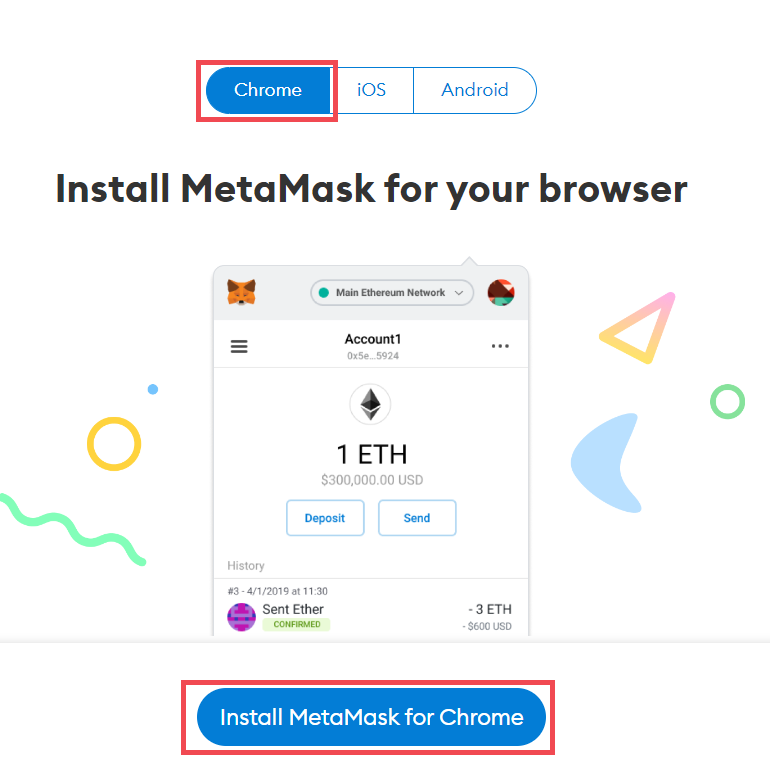
2\. Если вы нажали на "Download", на следующей странице вам необходимо выбрать браузер "Chrome" и нажать внизу кнопку "Install MetaMask for Chrome":![image.png](https://docs.in-pool.net/uploads/images/gallery/2023-01/scaled-1680-/SKBimage.png)
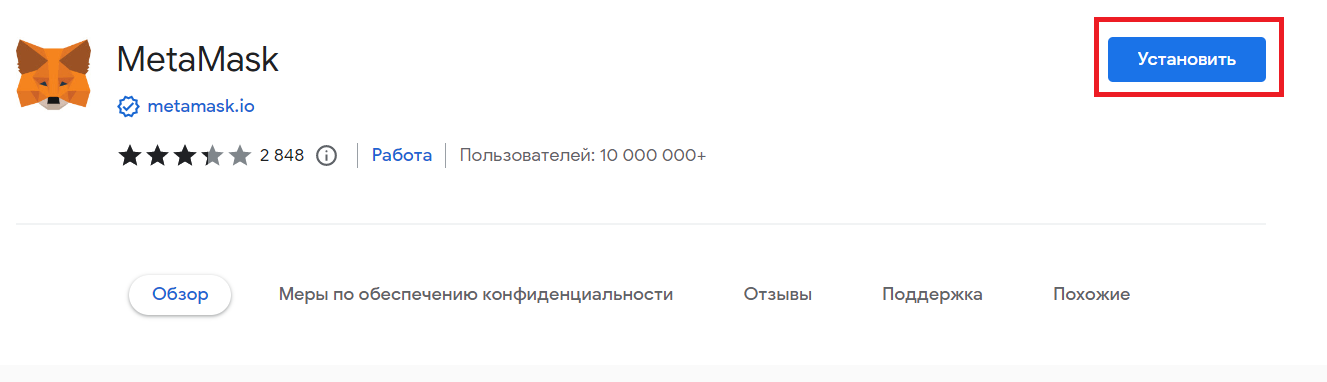
3\. Открывается страница расширения MetaMask, нажимаем “<span class="notion-enable-hover" data-token-index="1">Установить”:</span>![image.png](https://docs.in-pool.net/uploads/images/gallery/2023-01/scaled-1680-/FMvimage.png)

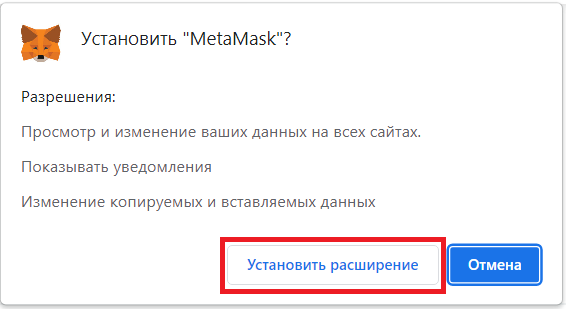
4\. Подтверждаем установку:

 ![image.png](https://docs.in-pool.net/uploads/images/gallery/2023-01/scaled-1680-/uBBimage.png)

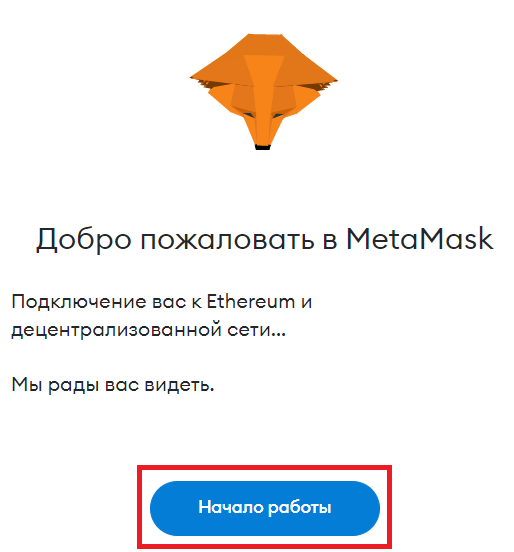
5\. После установки откроется сайт для регистрации кошелька, нажимаем “<span class="notion-enable-hover" data-token-index="1">Начало работы”:</span>

![image.png](https://docs.in-pool.net/uploads/images/gallery/2023-01/scaled-1680-/APaimage.png)

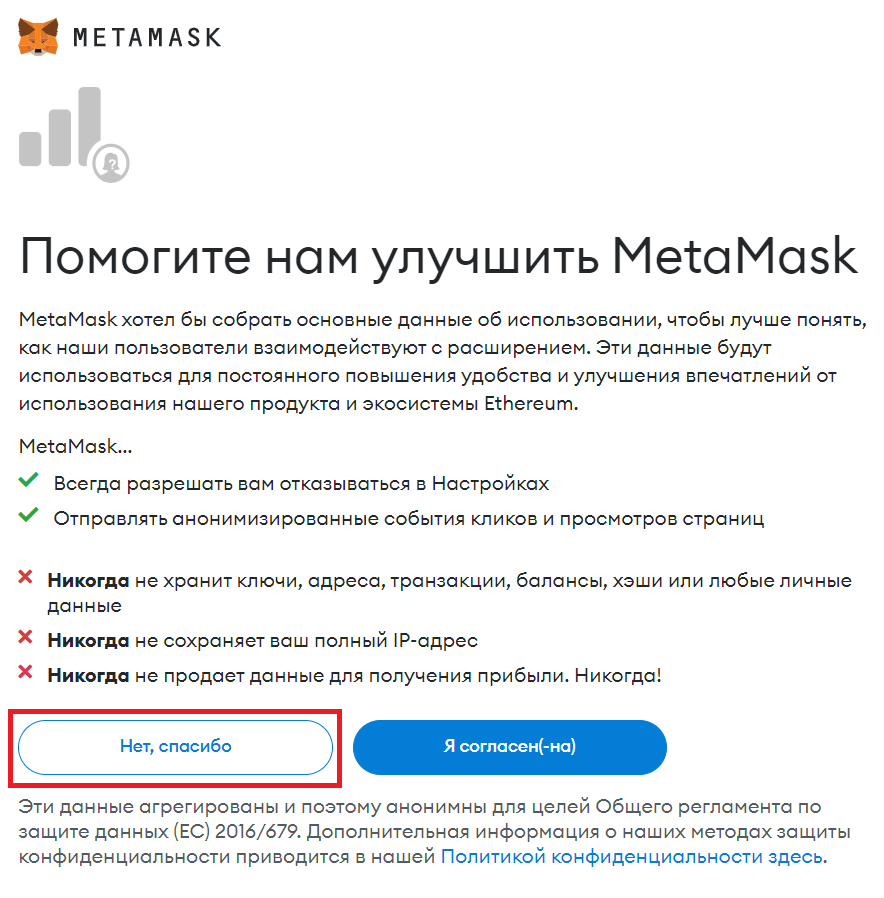
6\. Можно отказаться от сбора основных данных, выбираем "Нет, спасибо":
![image.png](https://docs.in-pool.net/uploads/images/gallery/2023-01/scaled-1680-/21Wimage.png)

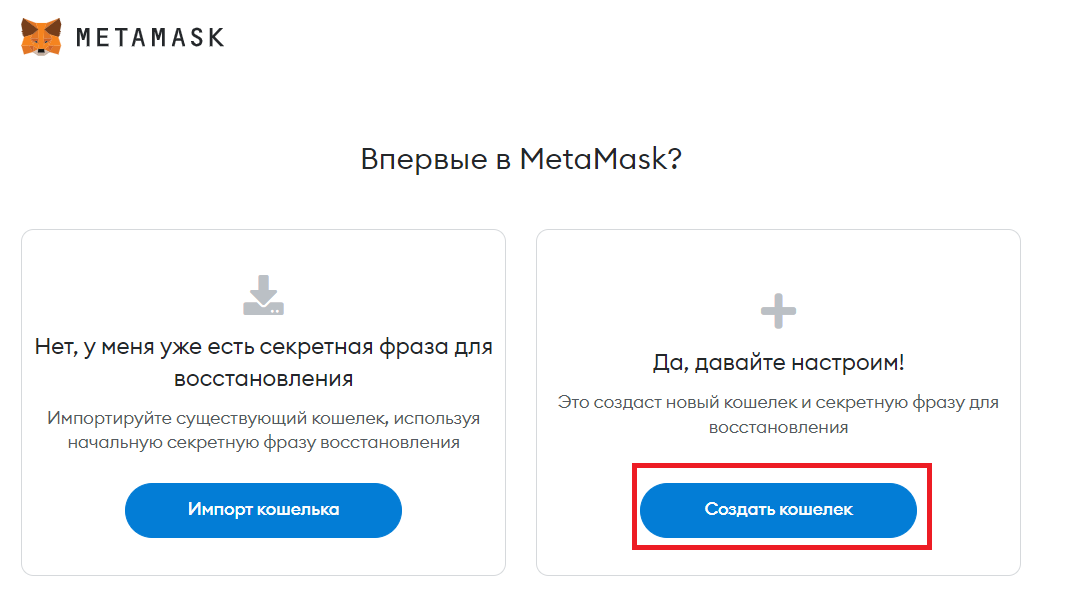
7\. Далее выбираем "Создать кошелёк":
![image.png](https://docs.in-pool.net/uploads/images/gallery/2023-01/scaled-1680-/J9dimage.png)

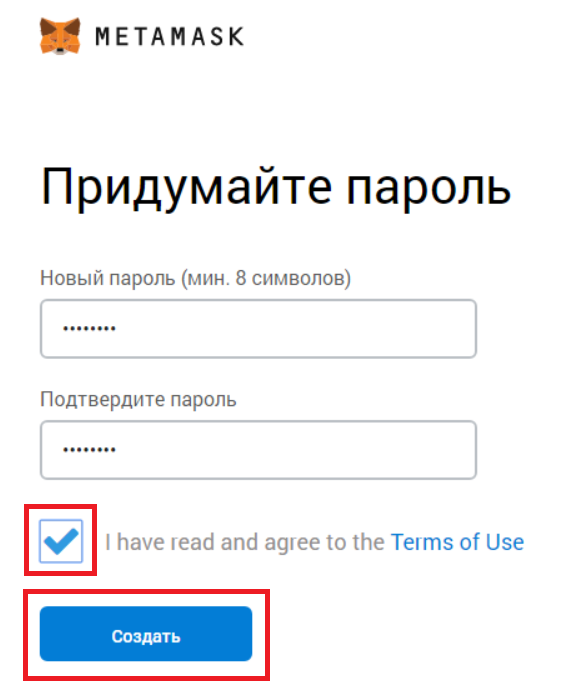
8\. На следующем этапе создаем пароль, подтверждаем его, далее ставим галочку рядом с «<span class="notion-enable-hover" data-token-index="1">Я прочитал(-а) Условия использования и согласен(-на) с ними</span>» и нажимаем “<span class="notion-enable-hover" data-token-index="3">Создать”:</span>

![image.png](https://docs.in-pool.net/uploads/images/gallery/2023-01/scaled-1680-/HG5image.png)

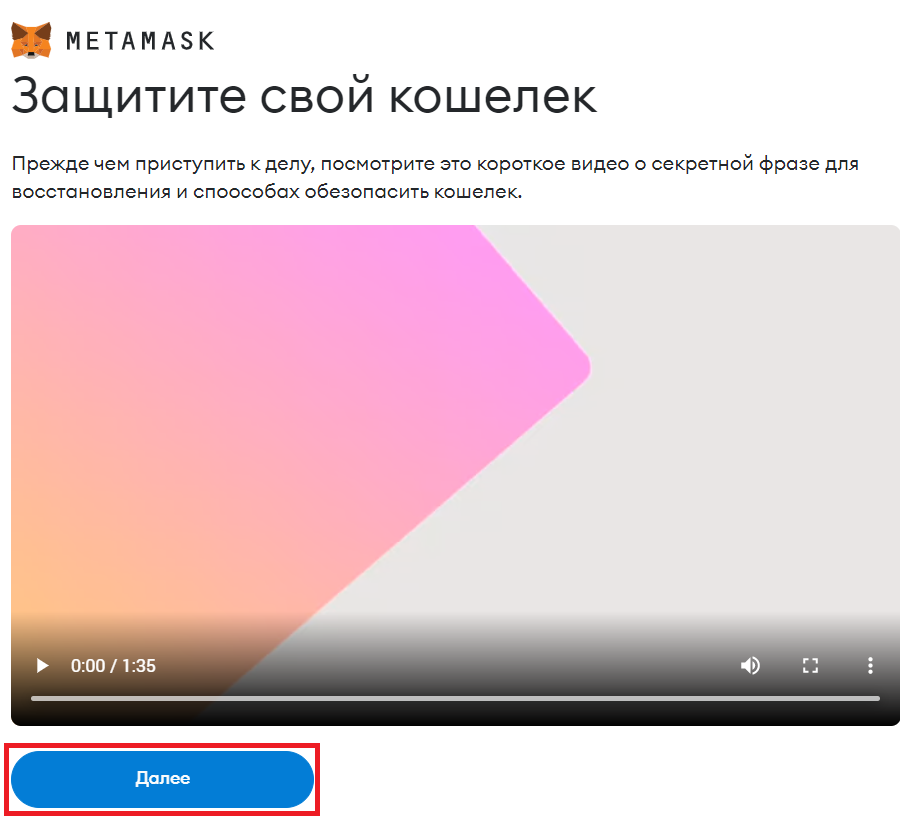
9\. Можно ознакомиться с обучающим видео и нажать "Далее":
![image.png](https://docs.in-pool.net/uploads/images/gallery/2023-01/scaled-1680-/nNJimage.png)

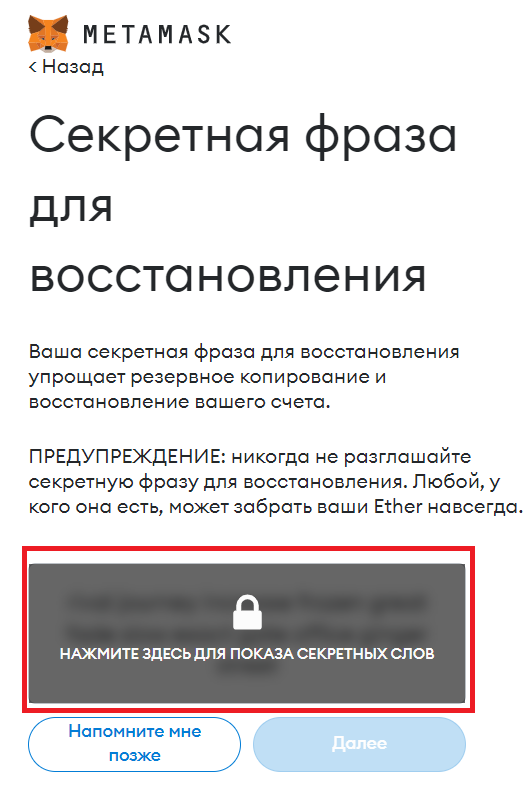
10\. Нажимаем на иконку замка с надписью и нам откроется доступ к с<span class="notion-enable-hover" data-token-index="1">екретной фразе восстановления:</span>

![image.png](https://docs.in-pool.net/uploads/images/gallery/2023-01/scaled-1680-/Drlimage.png)

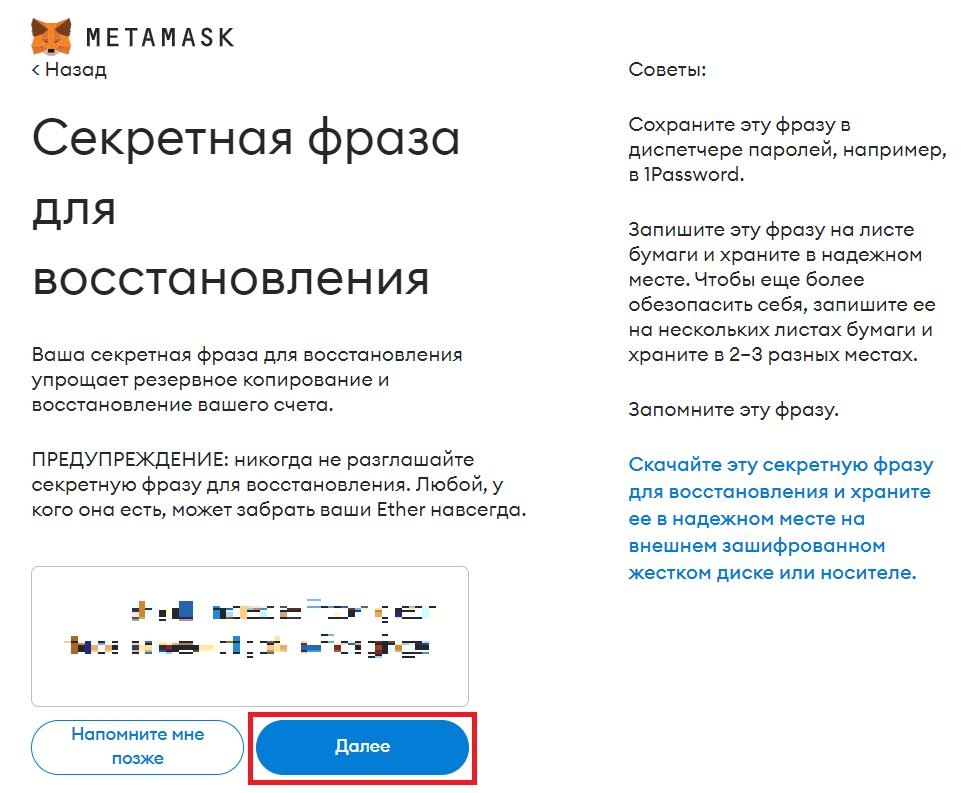
<p class="callout info">**<span class="notion-enable-hover" data-token-index="0">ОБЯЗАТЕЛЬНО</span>** записываем секретную фразу (сид-фразу) на листке бумаги и сохраняем его. Это будет единственный способ восстановления вашего кошелька. Переписываете слова в том же порядке и нажимаете “<span class="notion-enable-hover" data-token-index="2">Далее”</span>.</p>

![image.png](https://docs.in-pool.net/uploads/images/gallery/2023-01/scaled-1680-/dn9image.png)

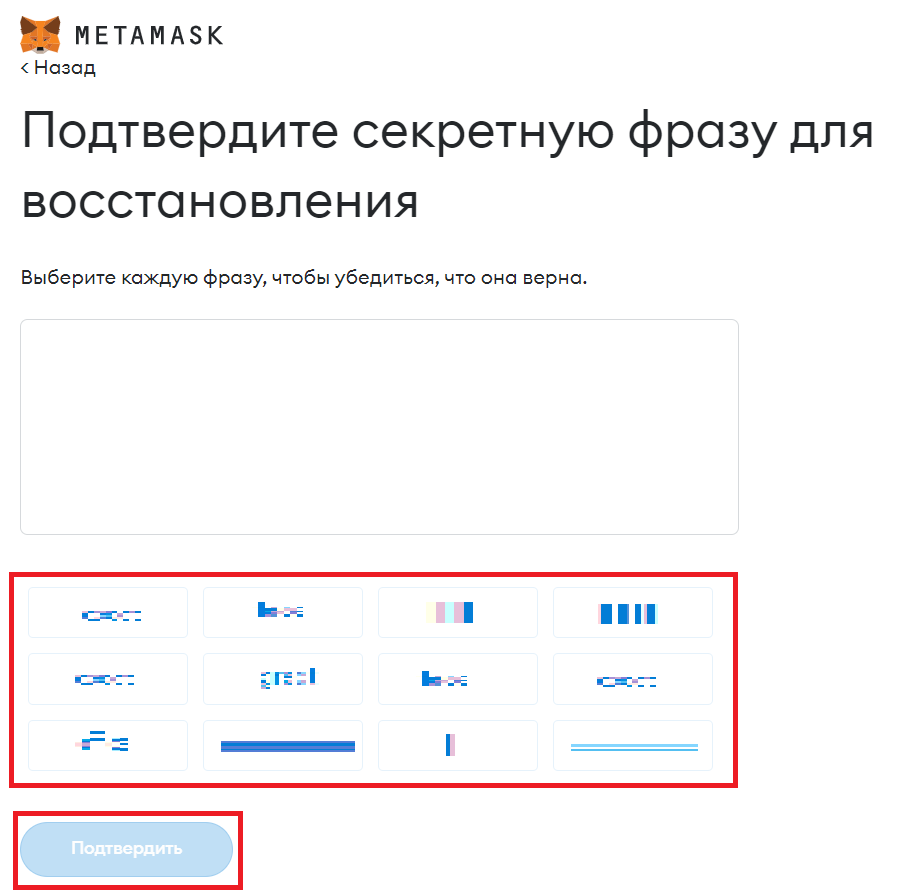
11\. Далее необходимо подтвердить секретную фразу, выбрав слова в правильном порядке и нажав "Подтвердить":
![image.png](https://docs.in-pool.net/uploads/images/gallery/2023-01/scaled-1680-/tYgimage.png)

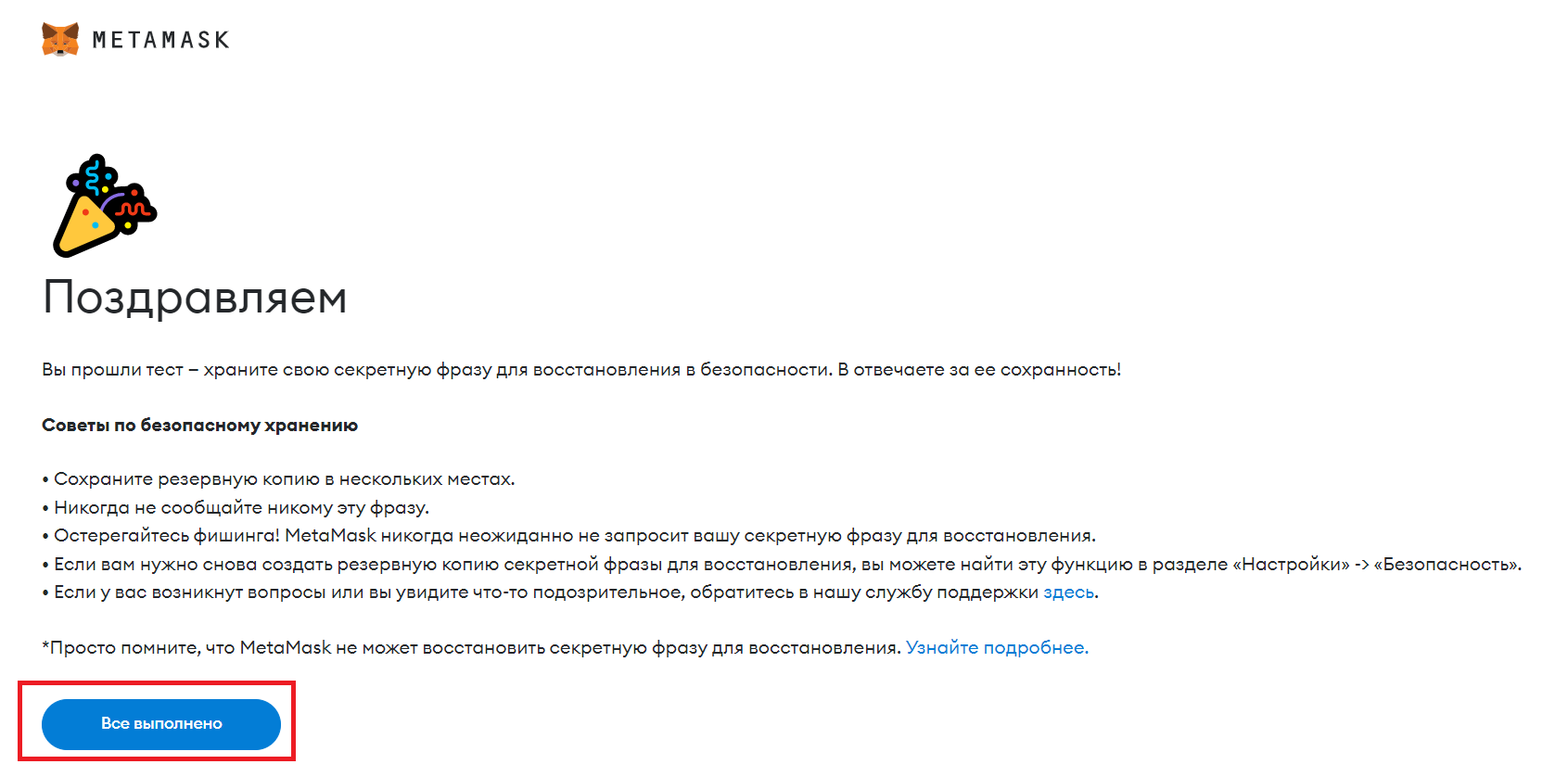
12\. Принимаем поздравления и нажимаем "Все выполнено":
![image.png](https://docs.in-pool.net/uploads/images/gallery/2023-01/scaled-1680-/ve8image.png)

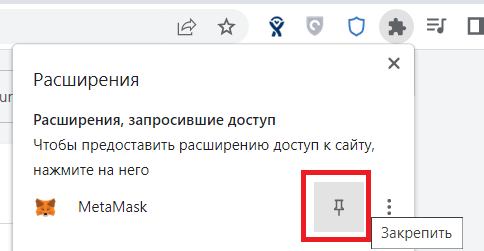
13\. Настраиваем быстрый доступ с кошельку через расширение браузера. Кликаем на иконку![image.png](https://docs.in-pool.net/uploads/images/gallery/2023-01/scaled-1680-/RBmimage.png), далее кликаем на кнопку закрепления:

![image.png](https://docs.in-pool.net/uploads/images/gallery/2023-01/scaled-1680-/eJEimage.png)

Быстрый доступ к расширению установлен!
![image.png](https://docs.in-pool.net/uploads/images/gallery/2023-01/scaled-1680-/DK5image.png)