# Установка мобильного приложения MetaMask
Установить мобильное приложение Metamask можно с официального [сайта MetaMask ](https://metamask.io/ "сайта MetaMask")в разделе [приложение MetaMask](https://metamask.io/download/ "приложение MetaMask") или в официальных магазинах [Google Play MetaMask](https://play.google.com/store/apps/details?id=io.metamask&hl=en_US&ref=producthunt&_branch_match_id=972165760424230856&_branch_referrer=H4sIAAAAAAAAA8soKSkottLXz00tScxNLM7WSywo0MvJzMvWT6ooz3a1yHeztAQA%2FOIqTSQAAAA%3D "Google Play MetaMask") и [AppStore MetaMask](https://apps.apple.com/us/app/metamask/id1438144202?_branch_match_id=972165760424230856&_branch_referrer=H4sIAAAAAAAAA8soKSkottLXz00tScxNLM7WSywo0MvJzMvWL8529DB2SnSztAQA5G46IyQAAAA%3D "AppStore MetaMask")
Важно! Скачивайте MetaMask только из проверенных и официальных источников.
*Установка мобильного приложения показана на примере ОС iOS.*
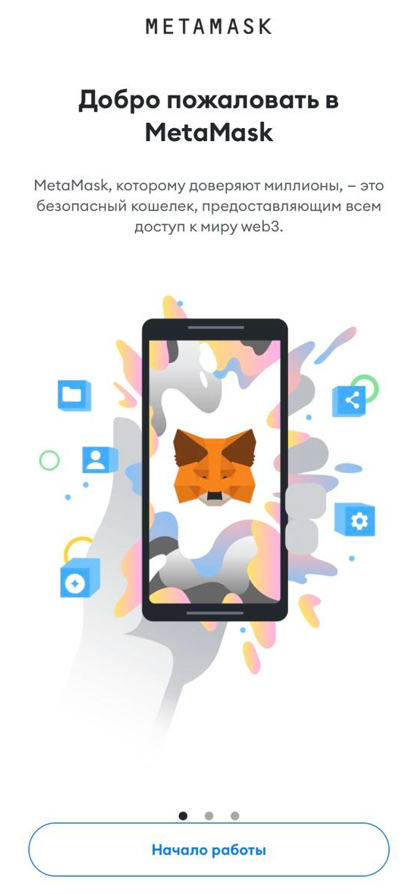
1. После установки запускаем приложение, видим приветственный экран и нажимаем «Начало работы»:
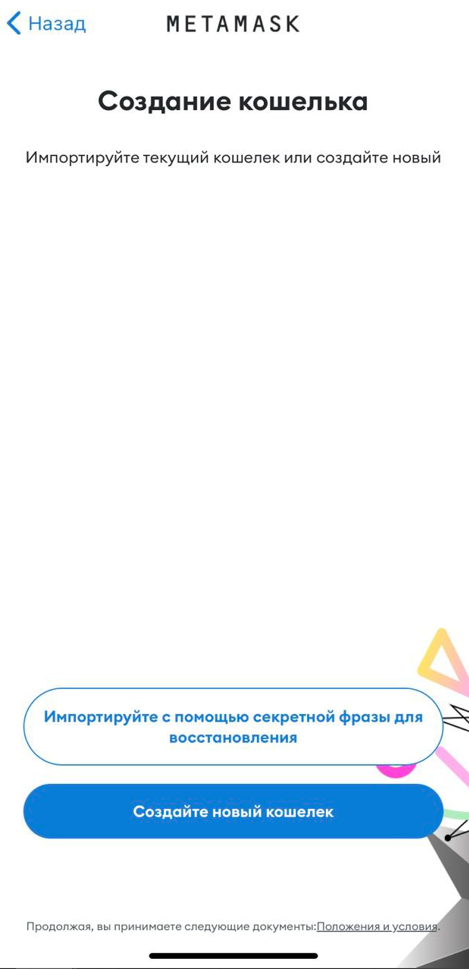
2\. Выбираем, как нужно настроить кошелек. Есть два опции:
- Настроить при помощи сид-фразы (если уже есть кошелек на компьютере или смартфоне).
- Настроить как новый кошелек.
3. Настройка с помощью секретной фразы
- Выбираем соответствующий пункт.
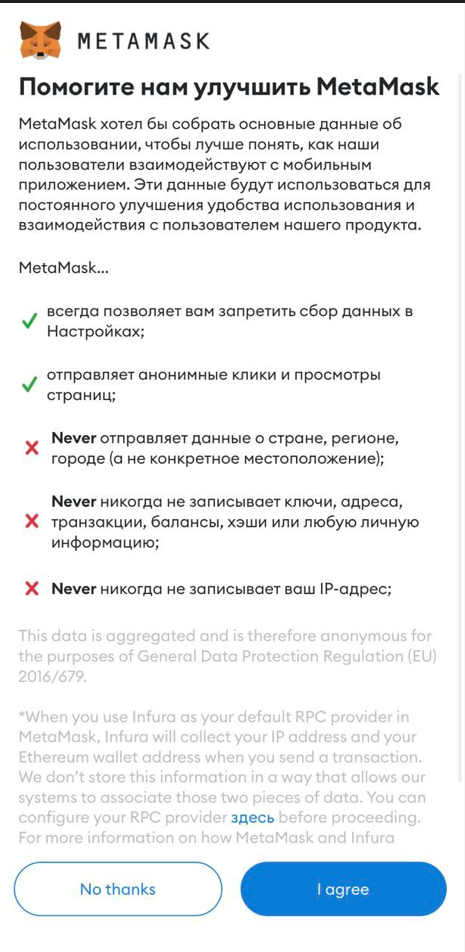
- Нажимаем кнопку **“Я согласен(-на)”**
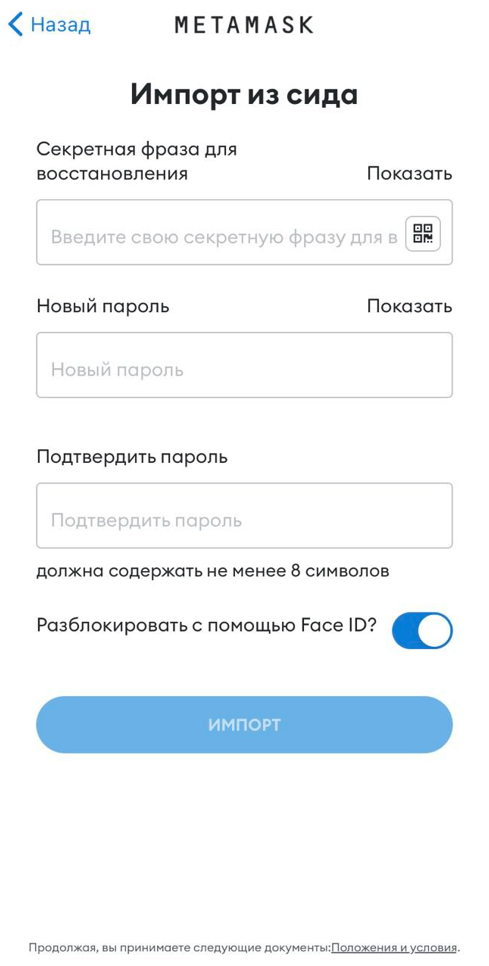
- В первое поле вставляете секретную фразу (полностью, с пробелами).
- Вставляете пароль в два соответствующих поля и нажимаете **“Импорт”**.
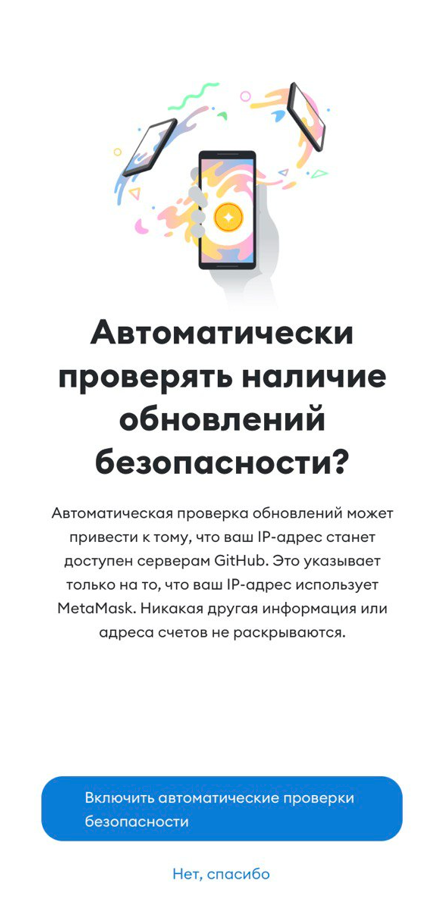
- в предложении об автоматической проверке обновлений можно нажать "Нет, спасибо"
- Ваш кошелёк готов к использованию!
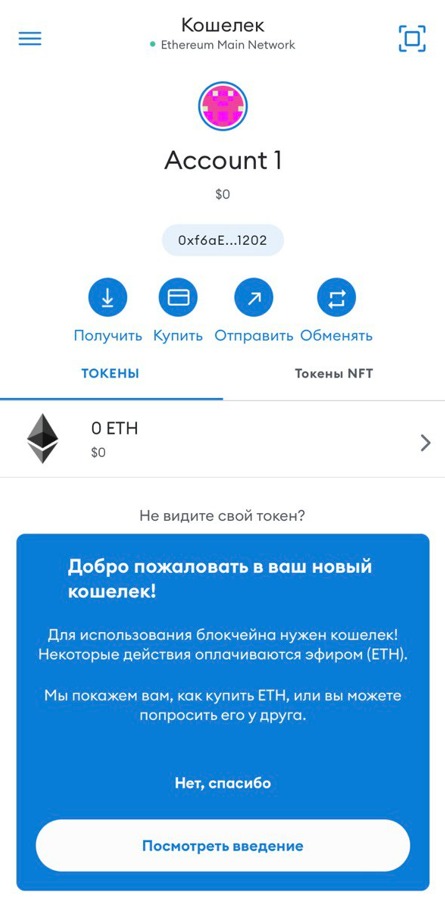
4. Создание нового кошелька
- Выбираем соответствующий пункт
- Вводим пароль в два соответствующих поля, нажимаете на чек-бокс ***“Я понимаю, что Metamask не может восстановить этот пароль для меня.”*** и нажимаете **“Создать пароль”**
- Далее скипаете второй и третий пункты, нажимая кнопку **“Далее”** и **“Начать”**
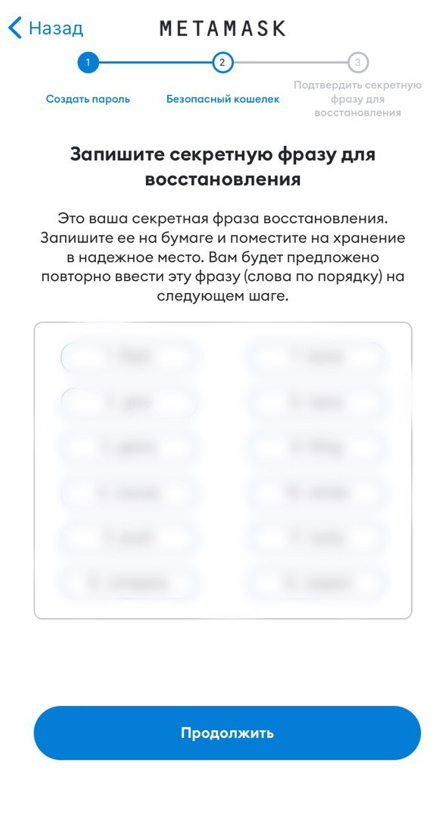
- Нажимаете на **“Просмотр”** и записываете сид-фразу на листочек и нажимаете **“Продолжить”**.
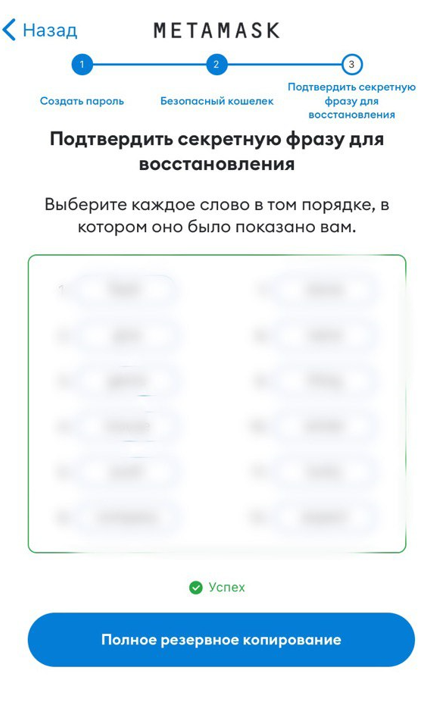
- Прокликиваете слова по порядку и нажимаете **“Полное резервное копирование”**
- Нажимаете **“Готово”**, ваш кошелёк готов к использованию!
