# Как купить криптовалюту с помощью фиатной валюты на Binance (P2P торговля)
##### Вы можете использовать фиатные валюты для покупки биткоинов и других криптовалют на Binance, купленая криптовалюта будет сразу зачислена на ваш кошелек Binance.
##### **Важные примечания:**
##### Обратите внимание! Перед покупкой криптовалюты вам необходимо:
- пройти [проверку личности](https://docs.in-pool.com/books/rabota-s-birzei-binance/page/verifikaciya-akkaunta-na-birze-binance "Верификация аккаунта на бирже Binance")
- включить [двухфакторную аутентификацию (2FA)](https://docs.in-pool.com/books/rabota-s-birzei-binance/page/kak-podklyucit-google-autentifikaciyu-2fa "Как включить Google аутентификацию (2FA)")
##### 1. Войдите в свой аккаунт на Binance и нажмите **Торговля** > **P2P:**
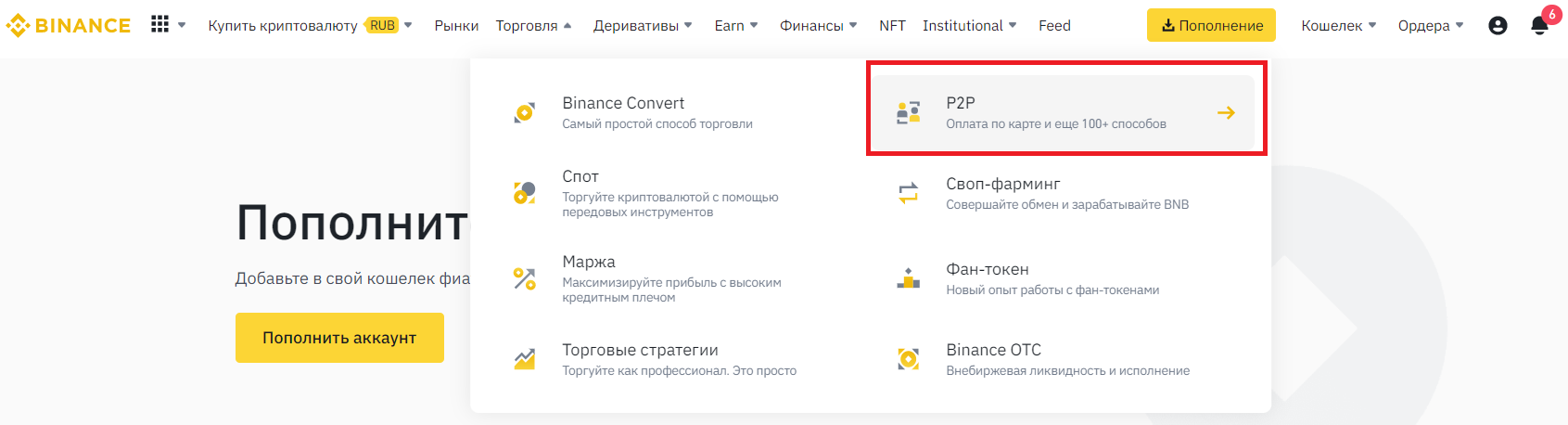
##### 2. Выберите зону **Экспресс** или **P2P**. В зоне **Экспресс** для вас автоматически подбирается контрагент, а в зоне **P2P** вы сами выбираете покупателя для сделки:
[](https://docs.in-pool.com/uploads/images/gallery/2023-03/gqpimage.png)
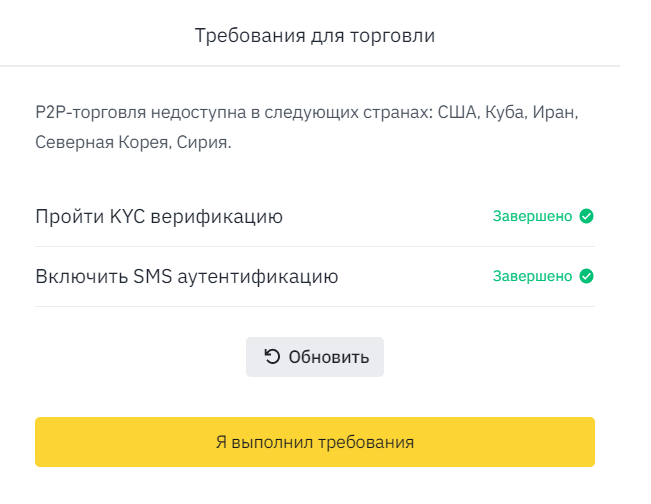
##### Для торговли P2P необходимо пройти KYC верификацию и sms-аутентификацию. Если что-то отсутствует, то система покажет вам сообщение. Перейдя по ссылкам из этого сообщения, вы сможете пройти верификацию и аутентификацию.
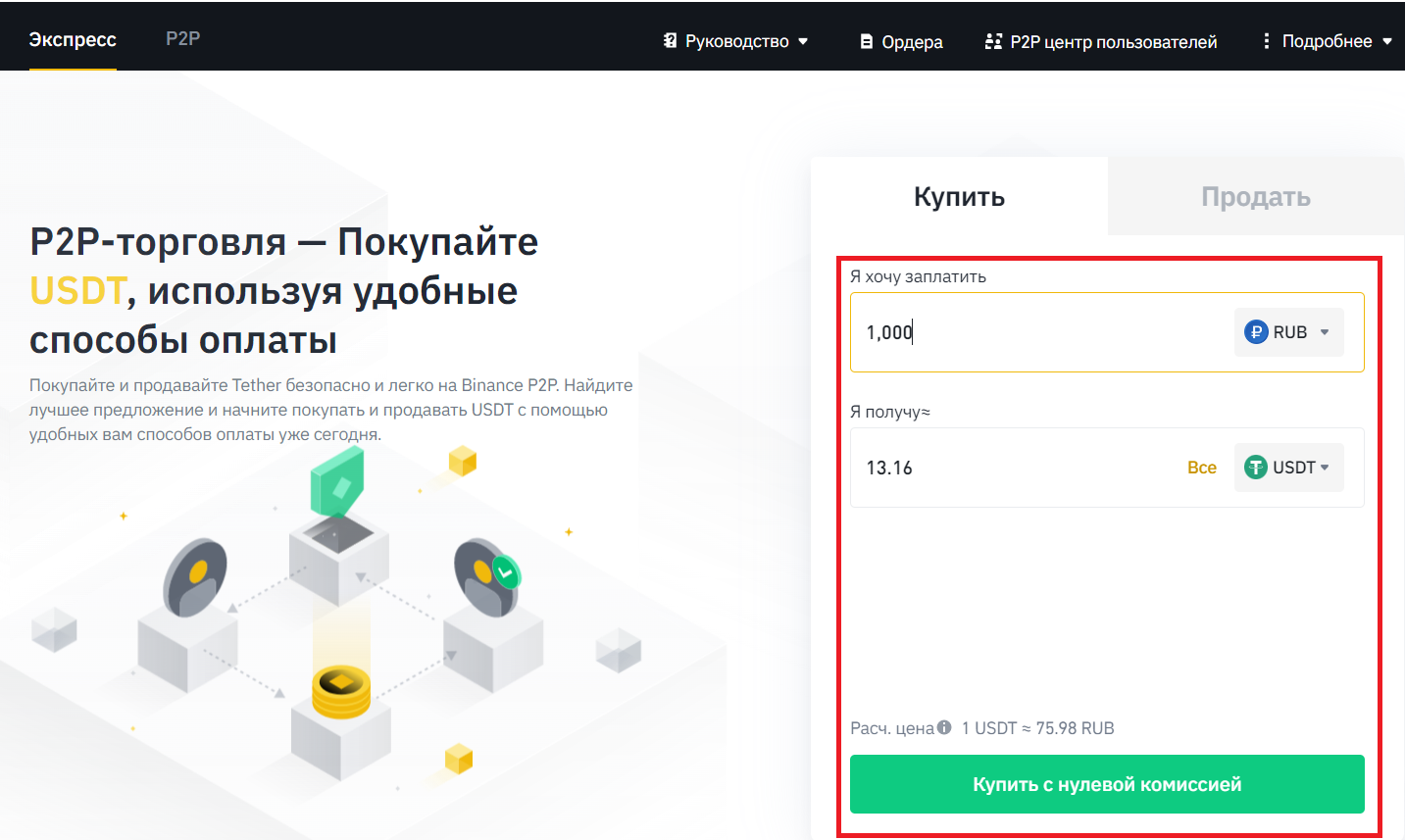
##### **2.1. Зона «Экспресс»**
##### Выберите фиатную валюту и криптовалюту, которую хотите купить. Введите сумму фиата, которую готовы потратить. Сумма криптовалюты, которую вы получите, будет рассчитана автоматически. Нажмите **Купить с нулевой комиссией**.
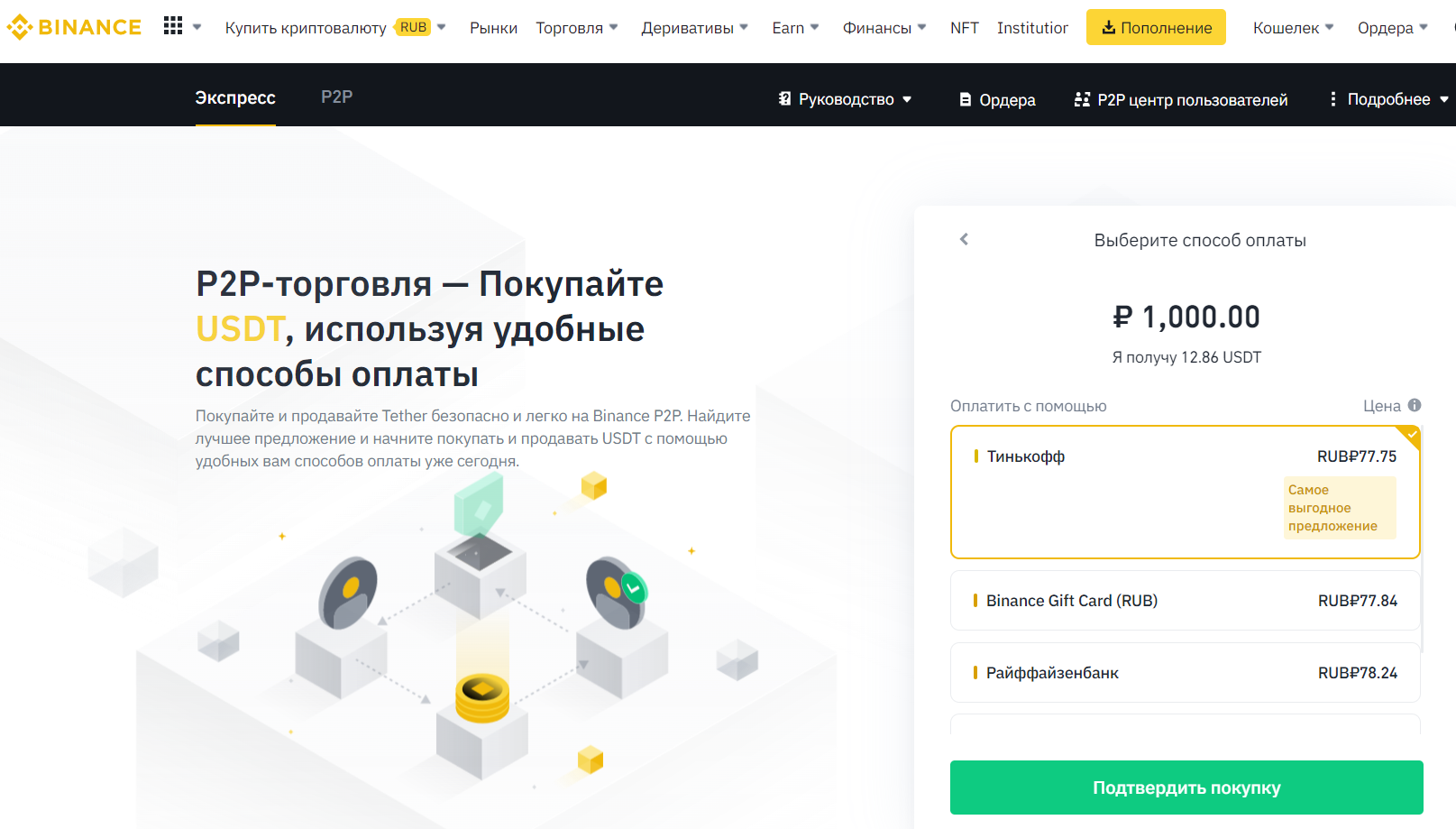
##### Выберите предпочитаемый способ оплаты и нажмите **Подтвердить покупку**.
[](https://docs.in-pool.com/uploads/images/gallery/2023-03/hQkimage.png)
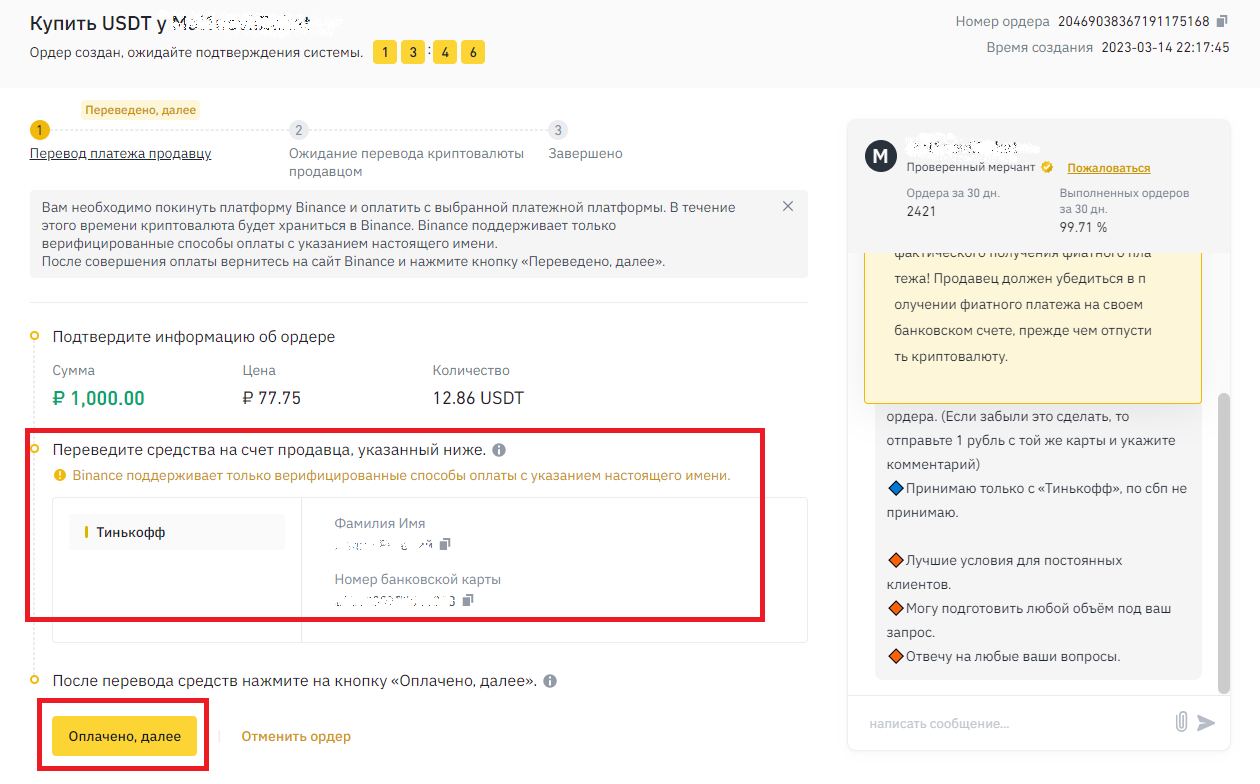
##### Далее следуйте инструкции, размещенной на странице ордера. Вам необходимо перевести средства на указанный счёт продавца и подтвердить оплату, нажав на "Оплачено, далее" и прикрепив скриншот выполненного перевода.
[](https://docs.in-pool.com/uploads/images/gallery/2023-03/OARimage.png)
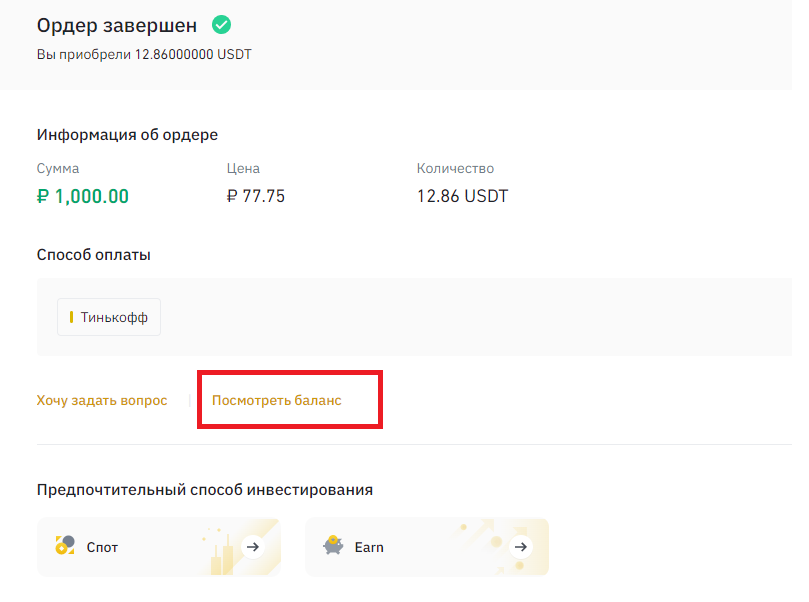
##### После того как продавец подтвердит платеж, он отправит вам криптовалюту и транзакция будет завершена. Чтобы посмотреть активы, нажмите **Посмотреть баланс**.
[](https://docs.in-pool.com/uploads/images/gallery/2023-03/Wzlimage.png)
##### **2.2. Зона P2P**
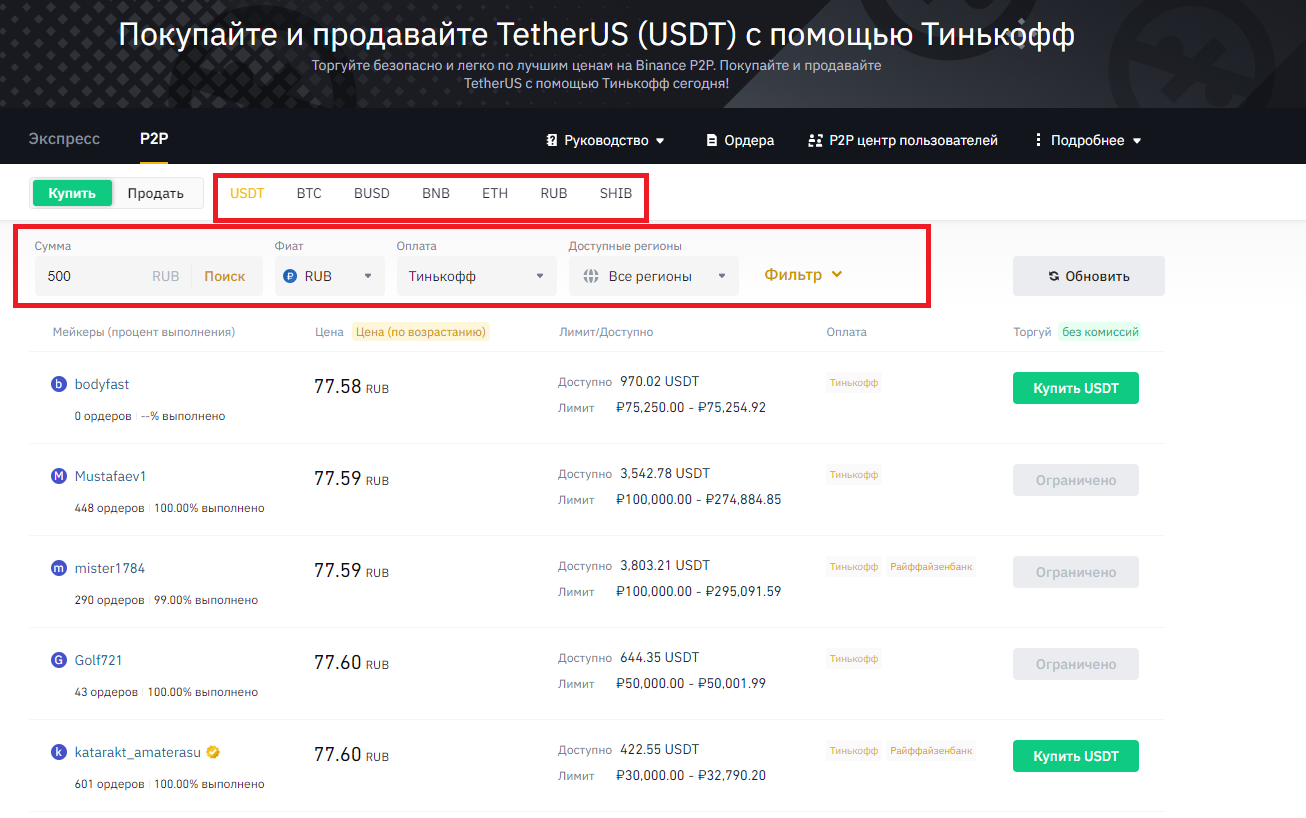
##### Выберите криптовалюту, которую хотите купить. Вы можете применить к P2P-объявлениям фильтры. Например, купите USDT на 1000 RUB. Нажмите **Купить** рядом с понравившимся предложением.
[](https://docs.in-pool.com/uploads/images/gallery/2023-03/leSimage.png)
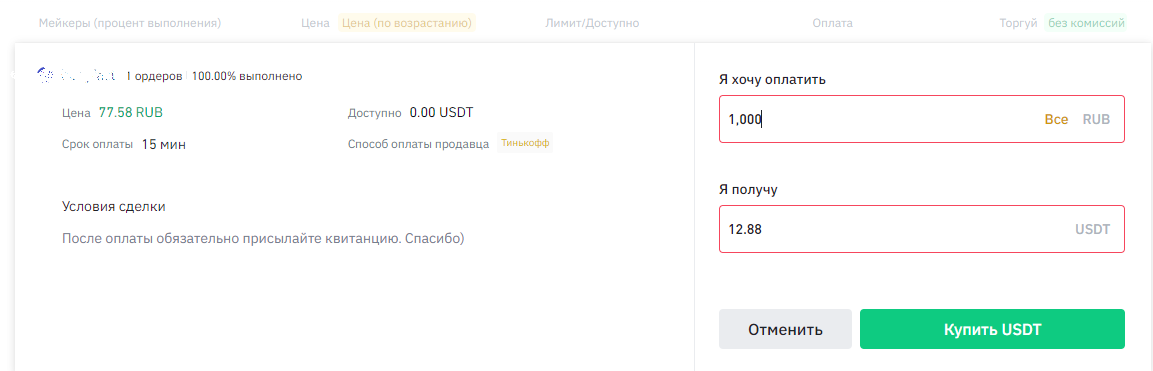
##### Подтвердите фиатную валюту, в которой собираетесь оплатить, и криптовалюту для покупки. Введите сумму фиата, которую хотите потратить. Сумма криптовалюты, которую вы получите, будет рассчитана автоматически. Нажмите **Купить**.
[](https://docs.in-pool.com/uploads/images/gallery/2023-03/cGCimage.png)
##### 3. Вы увидите платежную информацию продавца. Переведите средства предпочитаемым им способом в указанное время. Чтобы связаться с продавцом напрямую, воспользуйтесь функцией **Чат**.
##### После перевода средств нажмите **Оплачено, далее** и **Подтвердить платеж**.
[](https://docs.in-pool.com/uploads/images/gallery/2023-03/OARimage.png)##### **Важно:** Вам нужно перевести средства продавцу напрямую банковским переводом или через другие сторонние платежные платформы в зависимости от того, какую платежную информацию указал продавец. После отправки платежа продавцу **не нажимайте «Отмена»**, если только вы уже не получили средства от продавца на свой платежный аккаунт. Не нажимайте «Оплачено, далее» или «Подтвердить платеж», пока не переведете средства продавцу.
##### 4. После того как продавец подтвердит платеж, он отправит вам криптовалюту и транзакция будет завершена. Чтобы посмотреть активы, нажмите **Посмотреть баланс**.
[](https://docs.in-pool.com/uploads/images/gallery/2023-03/Wzlimage.png)##### Если вы не получите криптовалюту в течение 15 минут после того, как нажмете **Подтвердить платеж**, можете нажать **Апелляция** и обратиться к службе поддержки Binance за помощью.
##### Обратите внимание, что вы не можете разместить больше двух ордеров одновременно. Чтобы создать новый ордер, завершите текущий.
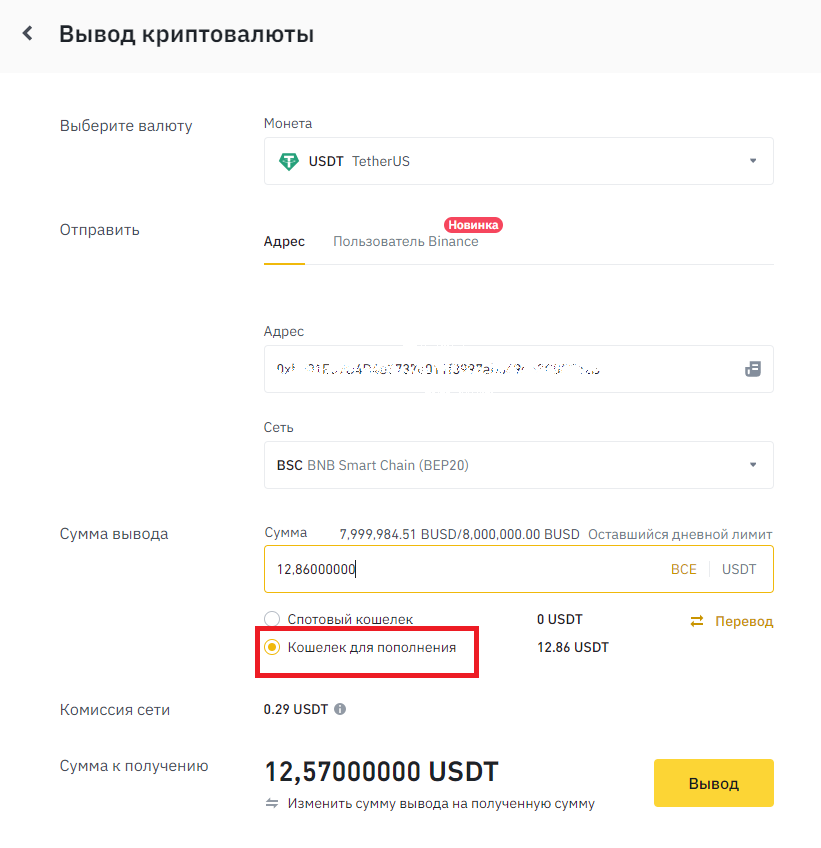
##### Полученная криптовалюта находится на кошельке для пополнения. Вы можете [выводить её на кошелек MetaMask](https://docs.in-pool.com/books/rabota-s-birzei-binance/page/vyvod-sredstv-s-binance-na-koselek-metamask "Вывод средств с Binance на кошелек MetaMask") c кошелька пополнения выбрав его на форме вывода
[](https://docs.in-pool.com/uploads/images/gallery/2023-03/fjLimage.png)
##### Либо перевести средства сначала на спотовый кошелек, как описано ниже
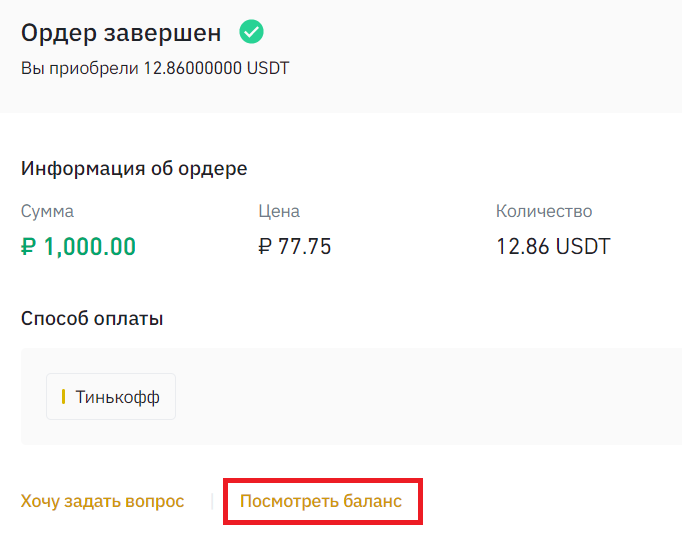
##### Для этого из ордера можно либо нажать "Посмотреть баланс":
[](https://docs.in-pool.com/uploads/images/gallery/2023-03/5g7image.png)
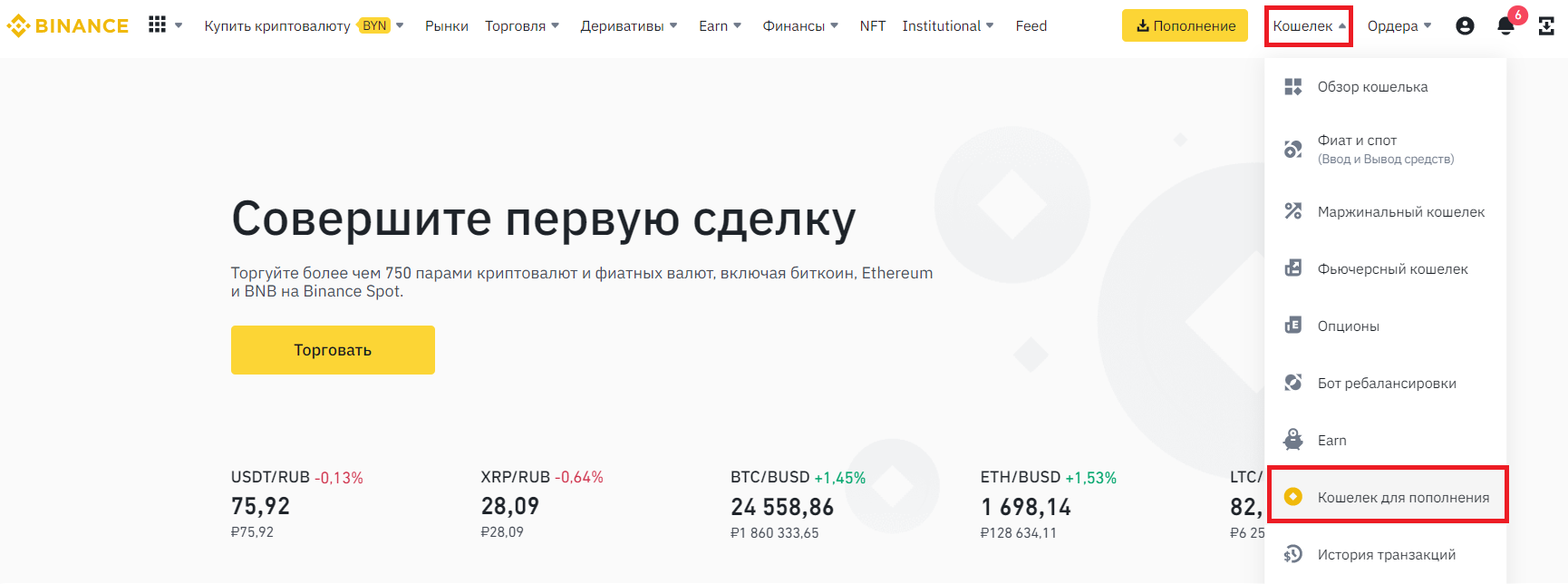
##### либо зайти в "Кошелёк" - "Кошелёк для пополнения":
[](https://docs.in-pool.com/uploads/images/gallery/2023-03/Oxkimage.png)
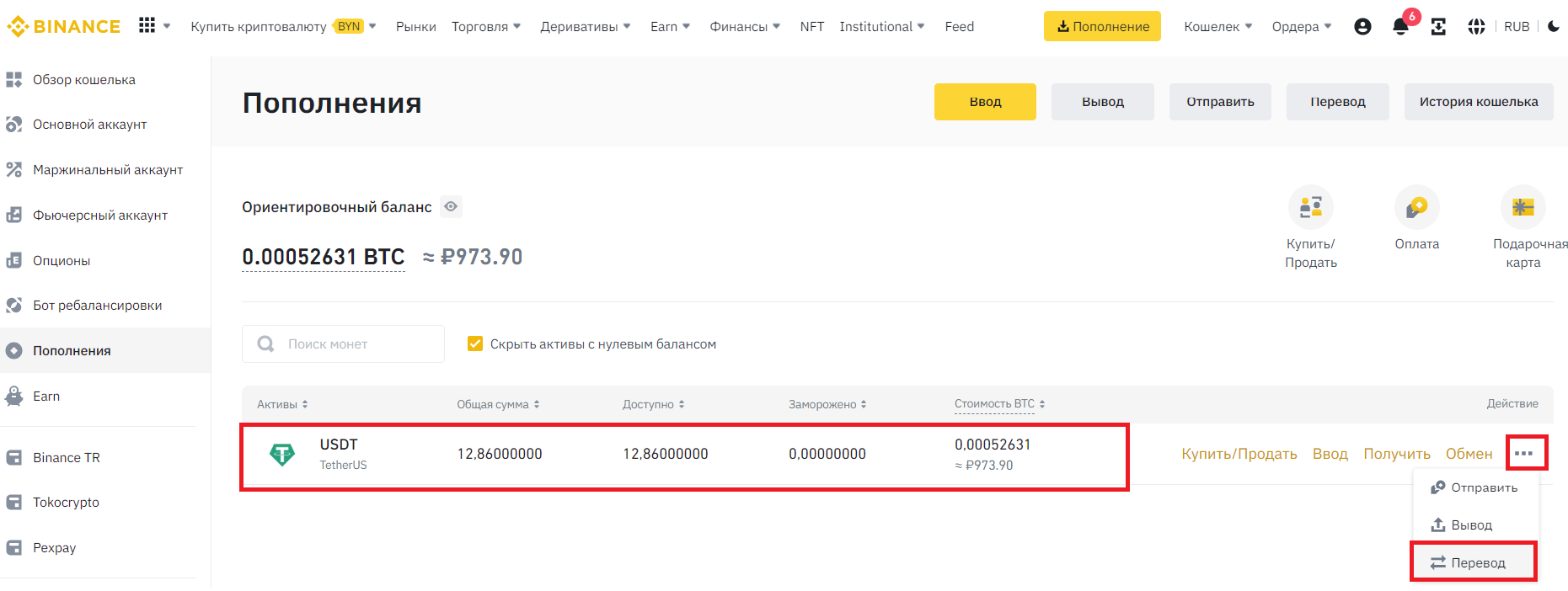
##### В строке с активом выбрать "Перевод"
[](https://docs.in-pool.com/uploads/images/gallery/2023-03/cpBimage.png)
##### В окне выбрать правильные кошельки, ввести сумму и нажать "Подтвердить"
[](https://docs.in-pool.com/uploads/images/gallery/2023-03/ZCDimage.png)
##### Ваши средства будут переведены на основной кошелек с которого их можно [вывести на кошелек MetaMask](https://docs.in-pool.com/books/rabota-s-birzei-binance/page/vyvod-sredstv-s-binance-na-koselek-metamask "Вывод средств с Binance на кошелек MetaMask")