# Как подключить Google аутентификацию (2FA)
##### Google аутентификация нужна для обеспечения дополнительной защиты аккаунта с помощью двухэтапной проверки данных пользователя. Эта проверка, как и [верификация](https://docs.in-pool.com/books/rabota-s-birzei-binance/page/verifikaciya-akkaunta-na-birze-binance "Верификация аккаунта на бирже Binance"), являются обязательными для торговли P2P.
##### Для подключения:
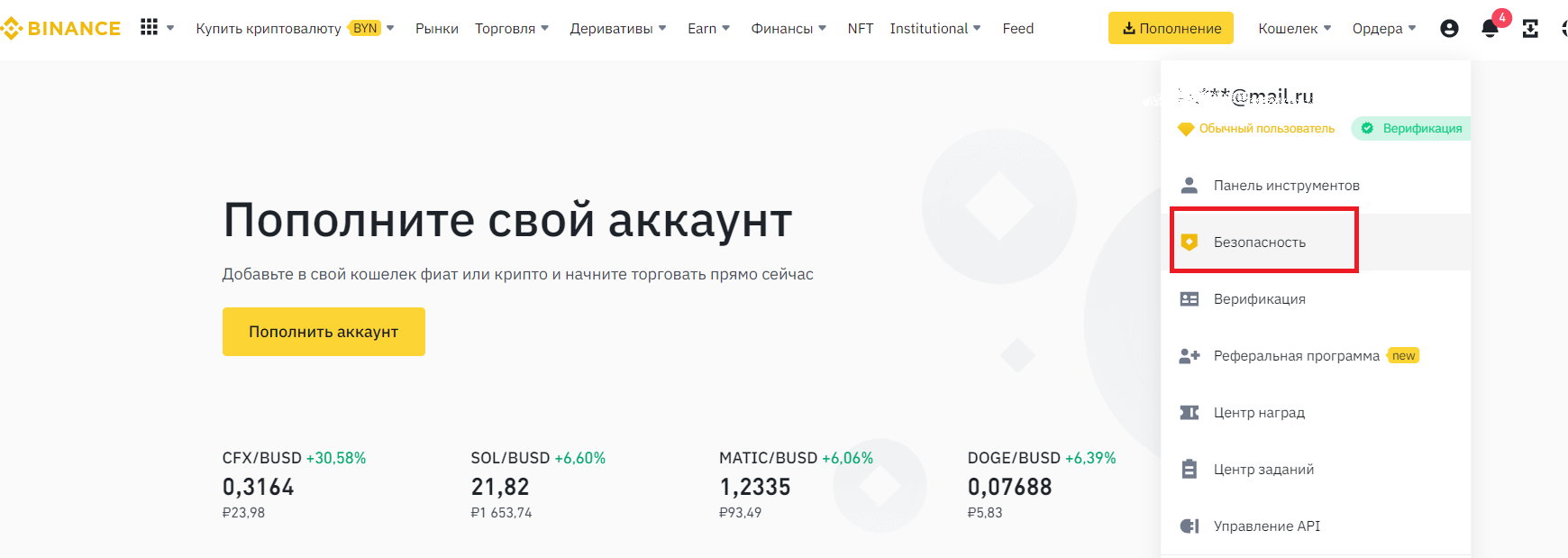
1. Зайдите в свой аккаунт Binance и нажмите **«Профиль»** - **«Безопасность»**
##### 2. Нажмите **«Включить»** рядом с **«Binance / Google Authenticator»**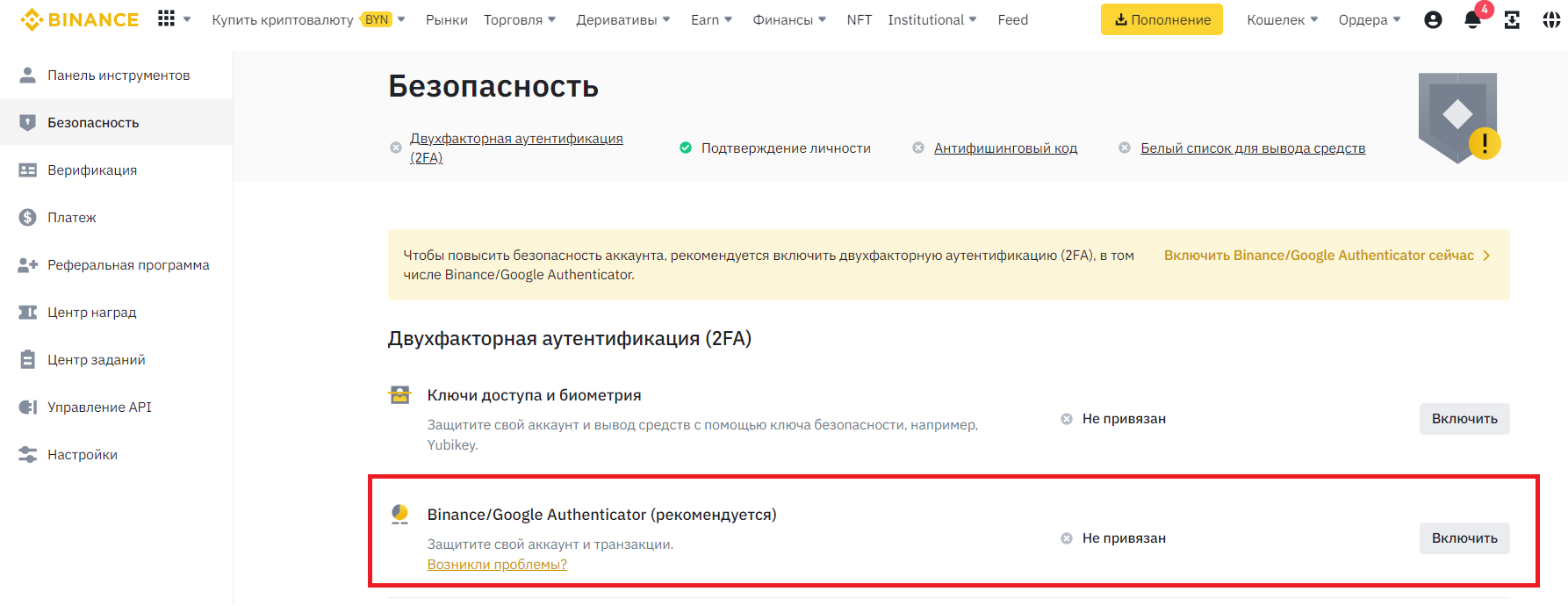
##### 3. Вы будете перенаправлены на новую страницу. Следуйте инструкциям, чтобы подключить Google-аутентификатор
##### 3.1. Загрузите и установите приложение Google Authenticator на мобильное устройство
##### **AppStore: [https://apps.apple.com/by/app/google-authenticator/id388497605](https://apps.apple.com/by/app/google-authenticator/id388497605)**
##### **GooglePlay: [https://play.google.com/store/apps/details?id=com.google.android.apps.authenticator2 ](https://play.google.com/store/apps/details?id=com.google.android.apps.authenticator2)**
##### После установки приложения в браузере нажмите **«Далее»,** чтобы продолжить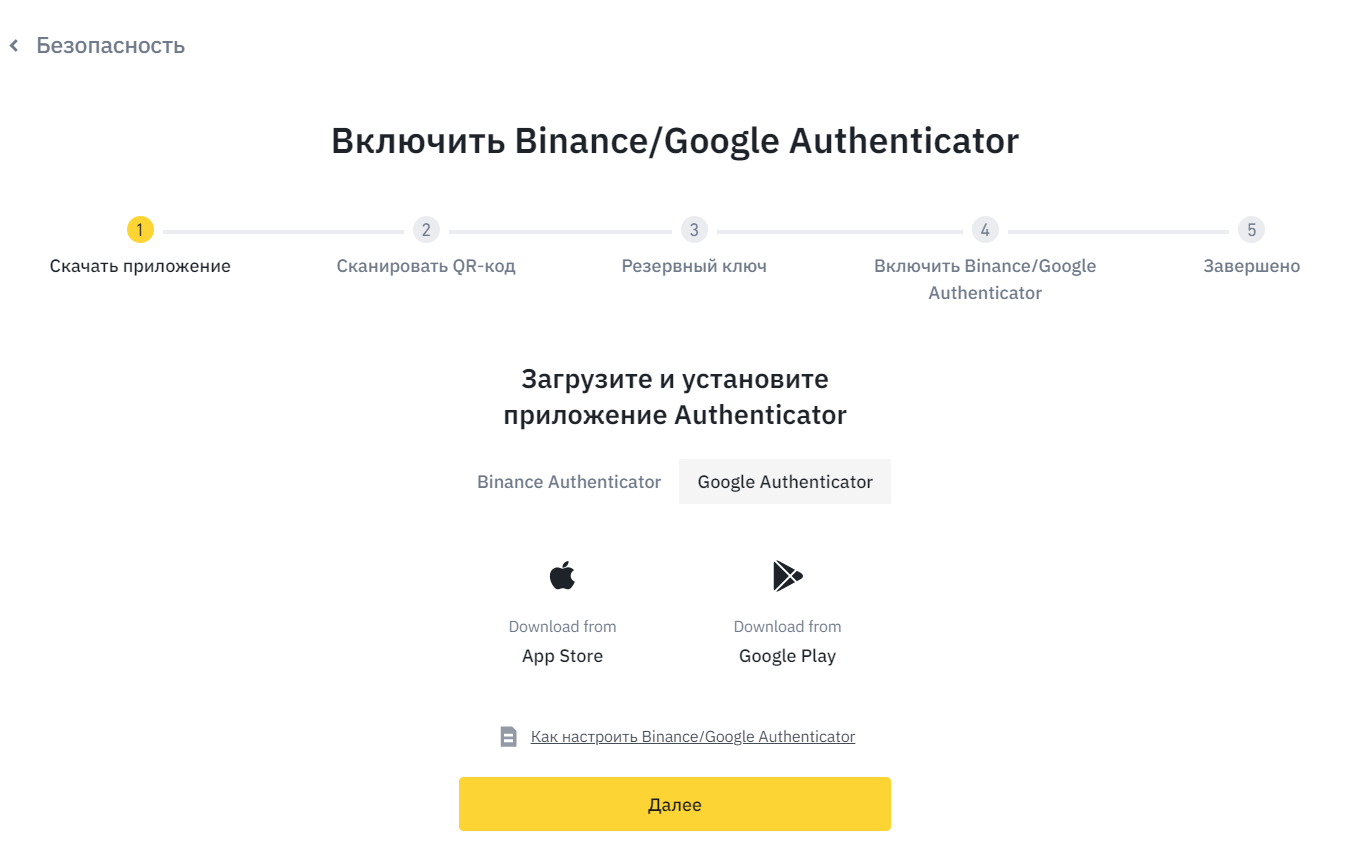
##### 3.2. Затем на вашем экране появится QR-код
##### Откройте приложение Google Authenticator в мобильном телефоне, нажмите кнопку **«+»** в правом нижнем углу экрана и отсканируйте QR-код. Затем щелкните **«Далее»**
##### Если вы не можете отсканировать код, введите код вручную
##### 3.3. Сохраните резервный ключ на бумаге. Этот ключ позволит вам восстановить ваш Google Authenticator в случае потери телефона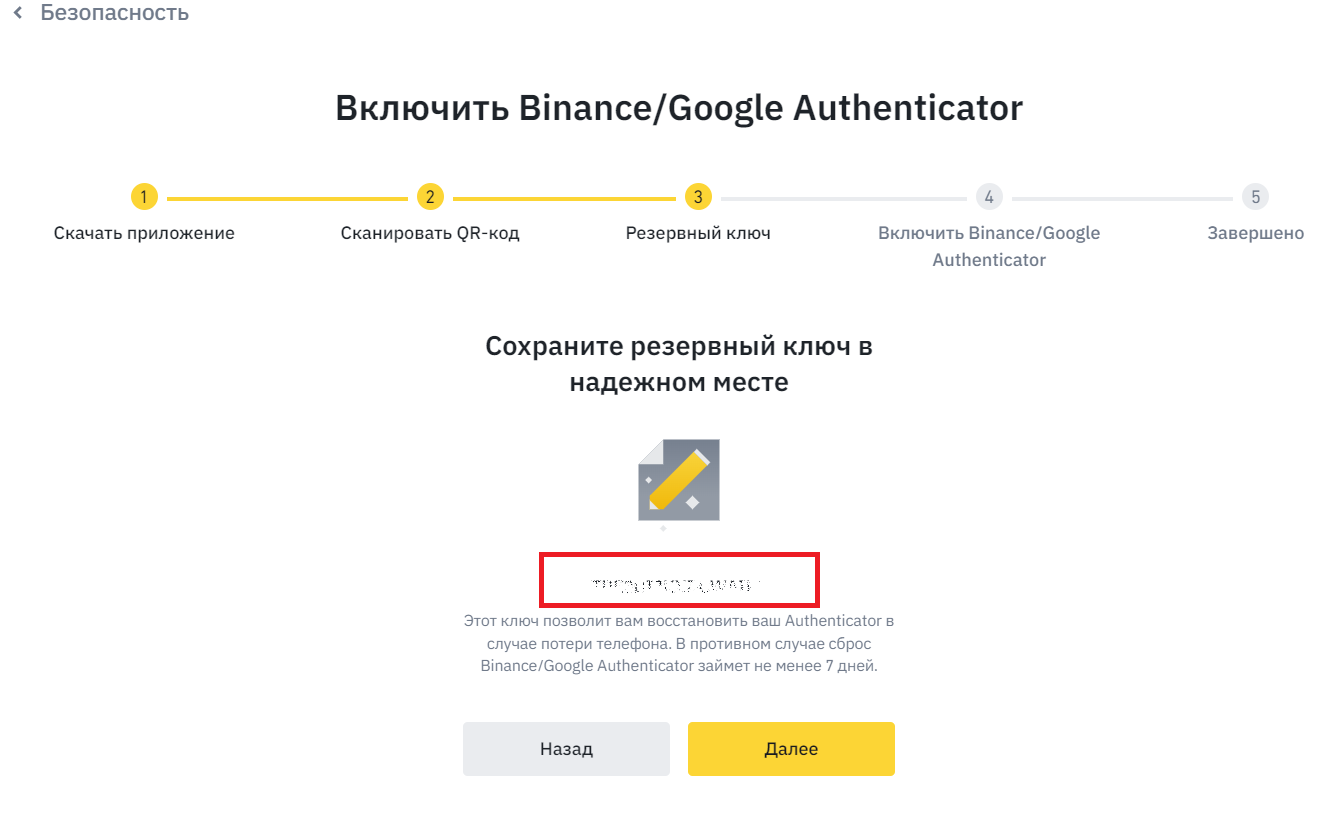
##### 3.4. Подтвердите свой Google Authenticator на других устройствах для двухфакторной аутентификации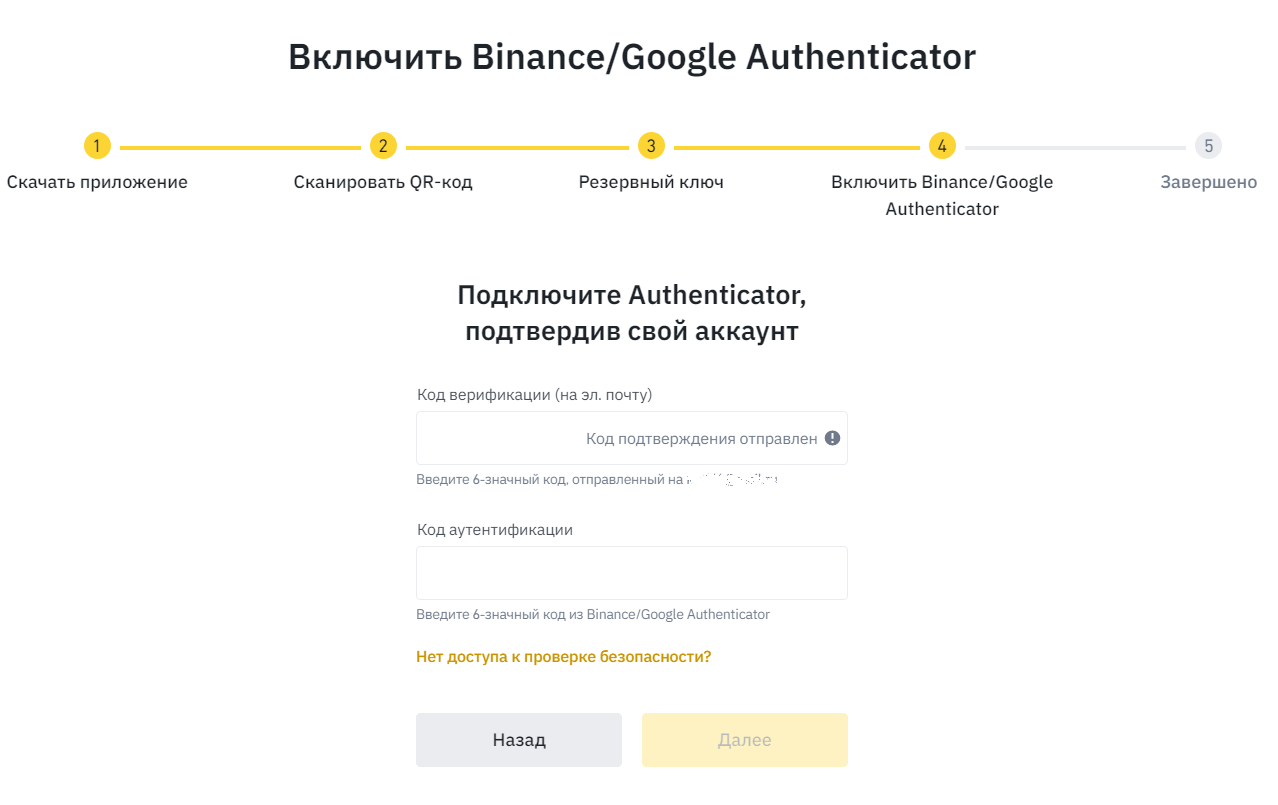
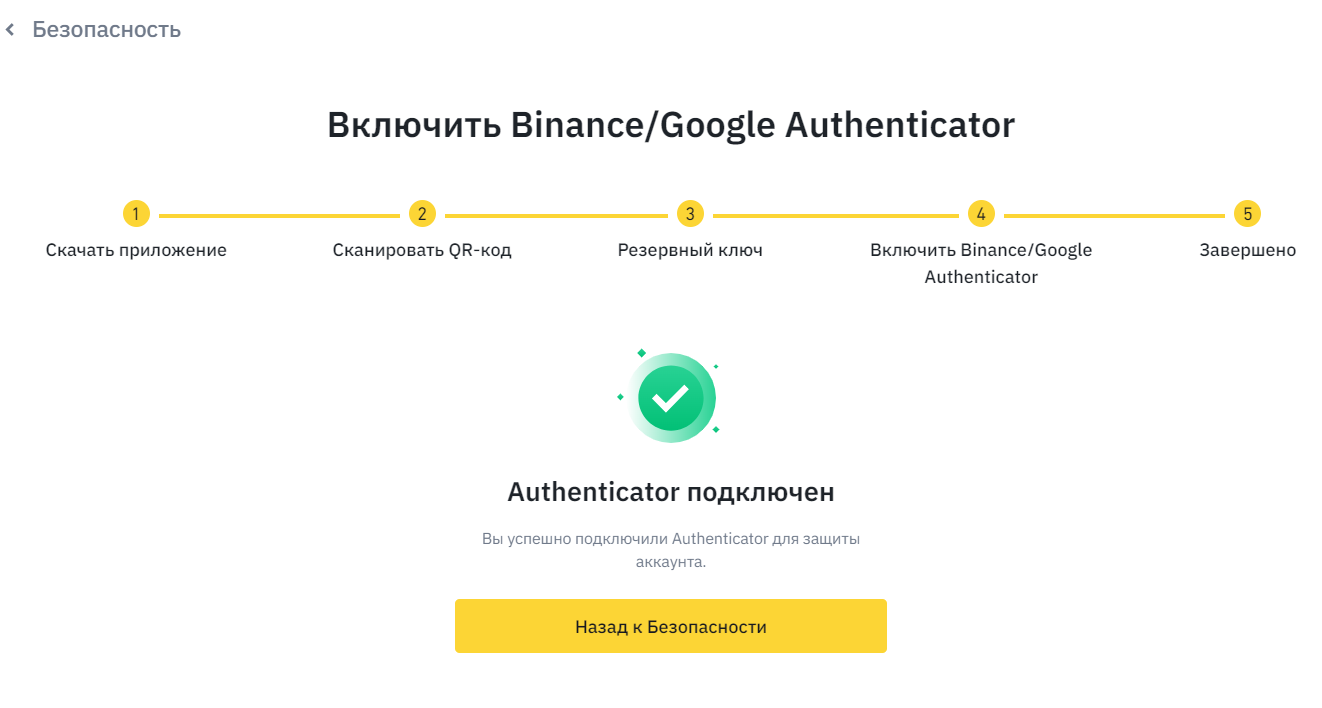
##### 3.5. Вы успешно включили Google Authenticator для защиты аккаунта