# Верификация аккаунта на бирже Binance
#### **Верификация в браузере компьютера**
##### 1. После [создания аккаунта](https://docs.in-pool.com/books/rabota-s-birzei-binance/page/kak-zaregistrirovatsya-na-saite-binance "Как зарегистрироваться на сайте Binance") можно сразу пройти верификацию нажав на **"Пройти сейчас"**
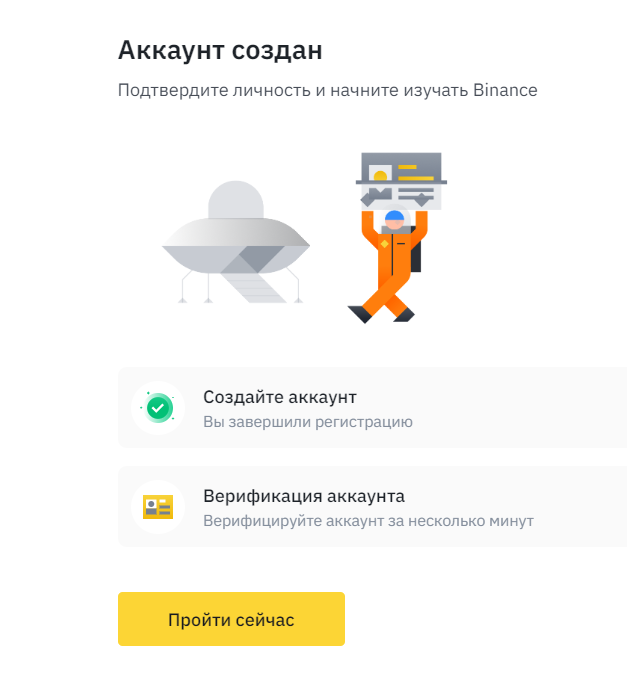
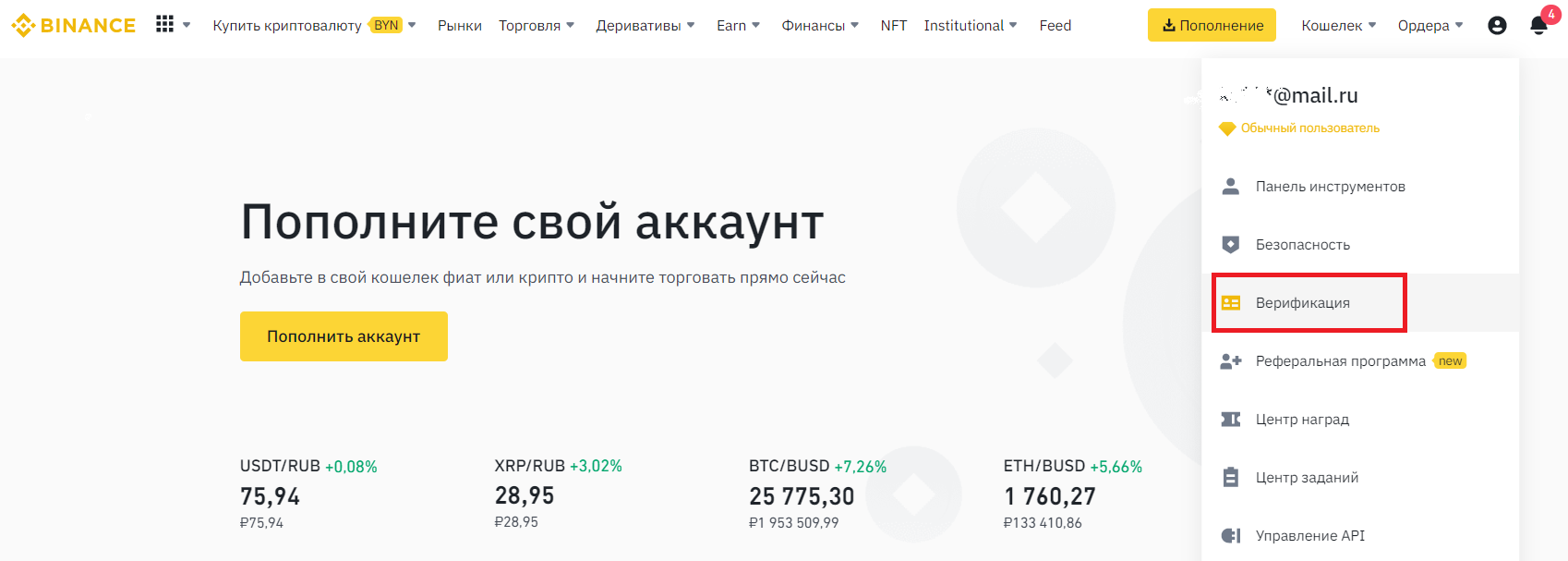
##### Либо открыв **"Профиль"** и нажав **"Верификация"**
[](https://docs.in-pool.com/uploads/images/gallery/2023-03/lUJimage.png)
##### 2. В открывшейся форме выберите место жительства, нажмите **"Продолжить"** 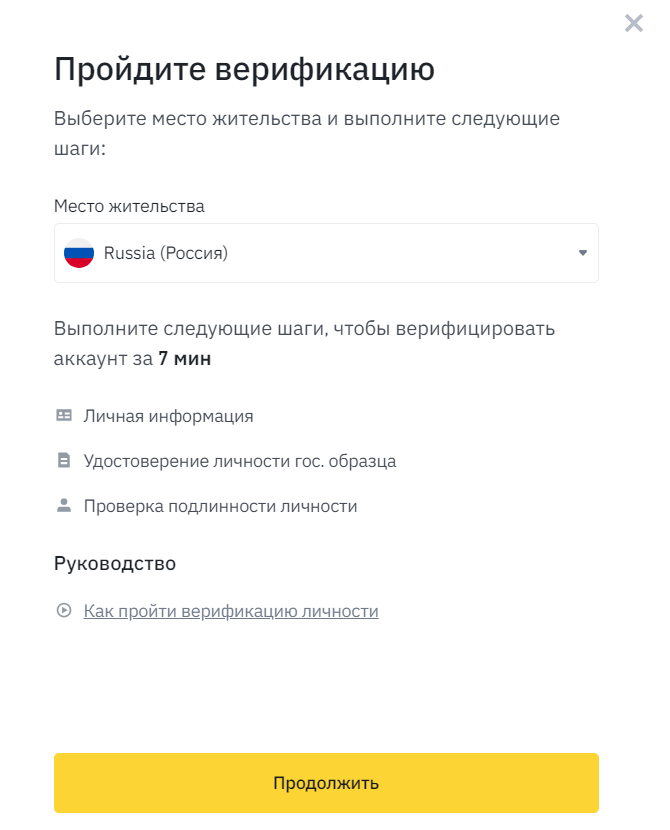
##### 3. Заполните личную информацию, нажмите **"Продолжить"**
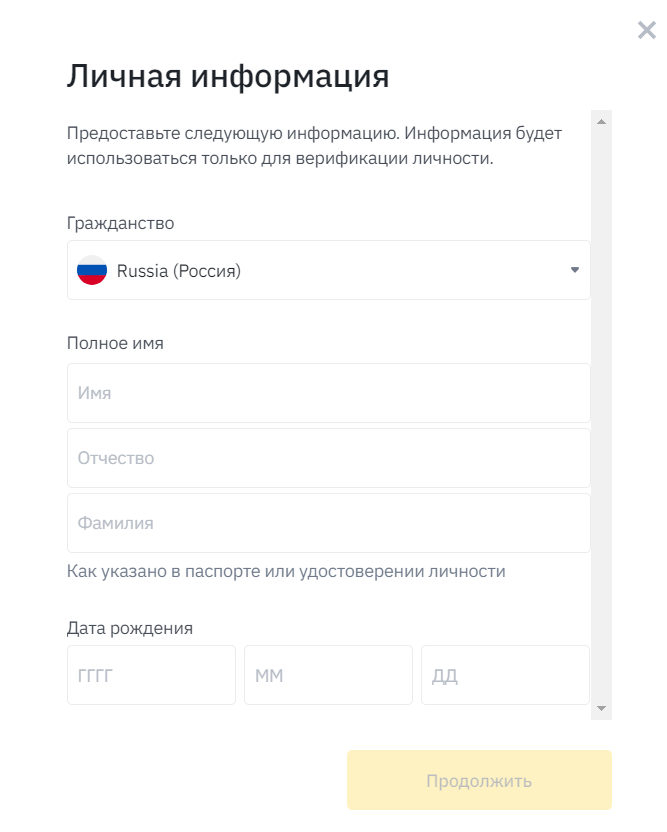
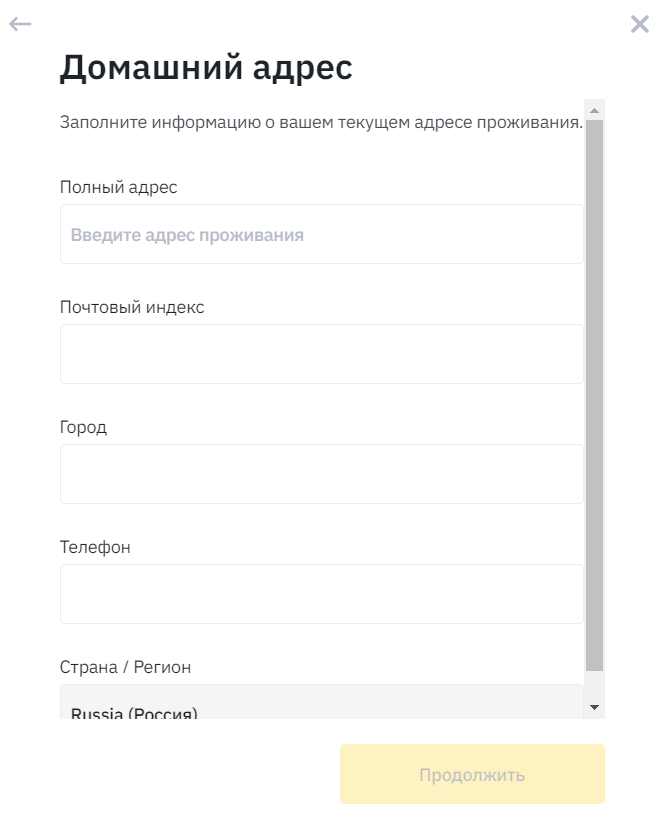
##### 4. Заполните информацию по месту проживания. Для дополнительной верификации необходимо будет подтвердить адрес места жительства, для это могут быть использованы квитанции на оплату коммунальных услуг, банковские выписки и т.п.
##### 5. Далее нужно будет сфотографировать документы, удостоверяющих личность. Выберите тип документа, удостоверяющего личность (например, паспорт или водительские права) и страну выдачи
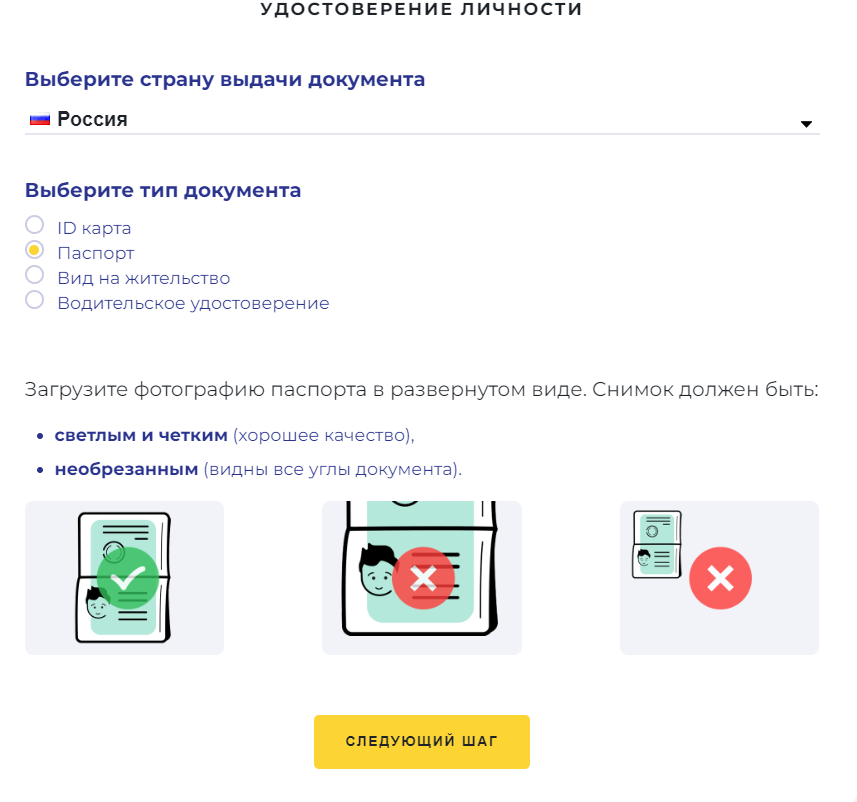
##### 6. Следуйте инструкциям и сделайте фотографию документа, удостоверяющего личность, изображения должны быть полными и четкими. Нажмите «Продолжить».
##### 7. После загрузки фотографий документа система попросит сделать селфи и пройти верификацию лица. Нажмите **"Продолжить"**, чтобы пройти верификацию лица на компьютере
##### 8. После завершения подождите. Binance выполнит проверку ваших данных в указанный срок. Как только ваша заявка будет проверена, вам придет уведомление по электронной почте.
- ##### **Не обновляйте браузер в процессе.**
- ##### Доступно до 10 попыток верификации личности в сутки. Если ваша заявка будет отклонена 10 раз в течение 24 часов, вам придется подождать 24 часа, чтобы повторить попытку.
##### Пройти верификацию Plus можно также перейдя в "Профиль" -> Верификация"
##### **Если вы начали проходить верификацию в браузере, вы можете продолжить проходить её в приложении Binance на мобильном телефоне.**
#####
##### Скачать приложения можно по ссылкам:
##### **Google Play: [https://play.google.com/store/apps/details?id=com.binance.dev](https://play.google.com/store/apps/details?id=com.binance.dev)**
##### **AppStore: [https://apps.apple.com/by/app/binance-buy-bitcoin-securely/id1436799971](https://apps.apple.com/by/app/binance-buy-bitcoin-securely/id1436799971)**
##### 1. После создания аккаунта можно сразу пройти верификацию нажав на **"Пройти сейчас"**

##### 2. Далее нажать **"Продолжить"** на странице **"Подтверждение личности"**
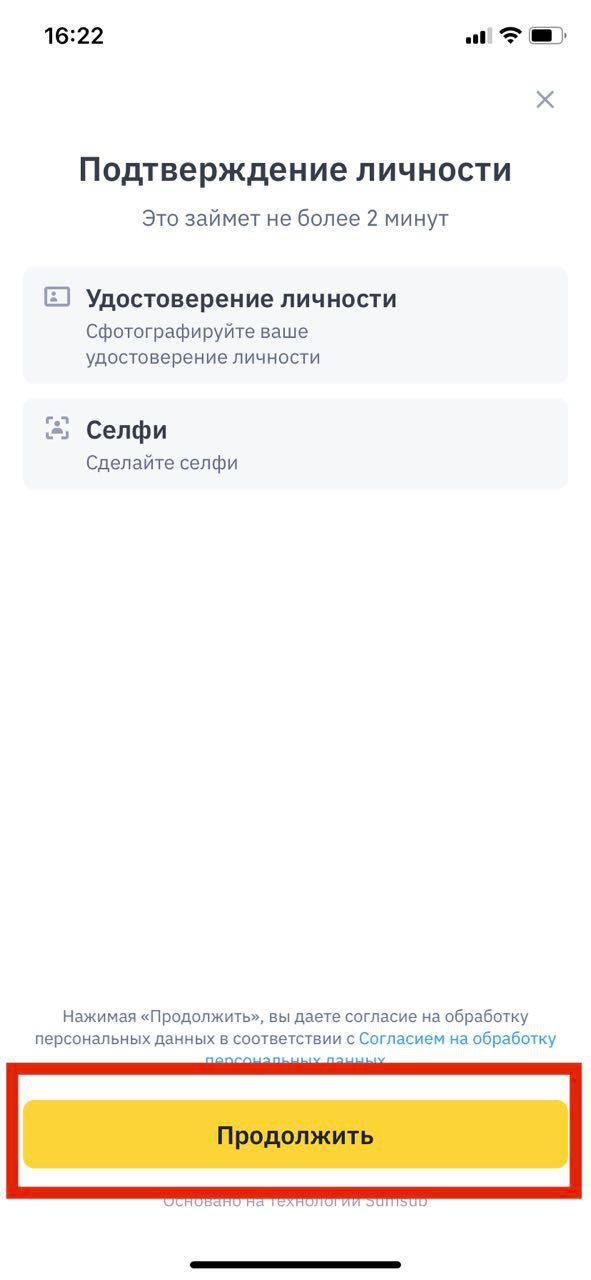
##### 3. Далее приложение попросит вас сфотографировать лицевую сторону документа и сделать селфи
##### 4. После завершения подождите. Binance выполнит проверку ваших данных в указанный срок. Как только ваша заявка будет проверена, вам придет уведомление по электронной почте.